Як підключити YouTube до телевізора: покрокова інструкція для Smart TV та звичайних моделей
Дивитися YouTube на великому екрані телевізора – це зовсім інший рівень комфорту. Улюблені блогери, музичні кліпи, навчальні ролики чи серіали виглядають набагато краще, ніж на екрані телефону. Але ось підключити все це справді буває непросто. То додаток не запускається, то телевізор взагалі не бачить YouTube, то щось глючить посеред перегляду. Розберемося, як налаштувати все швидко і без нервів.
Які є способи дивитися YouTube на телевізорі
Якщо у вас Smart TV – вам пощастило. Це найпростіший варіант, адже такі телевізори вже мають вбудовану операційну систему. Samsung, LG, Sony, Philips – майже всі сучасні моделі йдут з попередньо встановленим YouTube.
Просто заходите в меню Smart TV, шукаєте іконку YouTube і запускаєте. При першому запуску телевізор може попросити увійти через Google-акаунт. Це корисно – так ви отримаєте всі свої підписки, історію та рекомендації.
А якщо у вас звичайний телевізор без смарт-функцій? Теж не біда, є купа варіантів:
- Купити медіаплеєр типу Android TV Box, Apple TV або Roku
- Підключити PlayStation чи Xbox – на них теж є YouTube
- Взяти Google Chromecast або Amazon Fire Stick
- Підключити ноутбук звичайним HDMI-кабелем
- Транслювати з телефону на телевізор
Способи входу в аккаунт YouTube
| Метод підключення | Як це працює | Кому підійде |
|---|---|---|
| Через код на екрані | Вводите код з ТБ на сторінці youtube.com/activate | Власникам Smart TV (Samsung, LG, Sony) |
| QR-код | Скануєте камерою смартфона код на екрані телевізора | Найшвидший спосіб для сучасних моделей |
| Трансляція (Cast) | Натискаєте іконку трансляції в додатку на телефоні | Якщо пристрої в одній мережі Wi-Fi |
| Через приставку | Використовуєте Android TV Box, Apple TV або PS5/Xbox | Для ТБ без вбудованого Smart TV |
Як встановити YouTube на Smart TV
Процес встановлення залежить від того, яка система у вашому телевізорі. На Android TV все працює через Google Play Store. Відкриваєте магазин, вбиваєте в пошук “YouTube”, вибираєте офіційний додаток від Google і тиснете “Встановити”. Усе, готово.
На Samsung з системою Tizen треба йти в Samsung Apps Store. Логіка та сама – шукаєте YouTube у розділі відео або через пошук, качаєте і ставите.
LG з webOS користується своїм LG Content Store. Інтерфейс може трохи відрізнятися в різних версіях системи, але суть одна: знайти, скачати, встановити.
Після встановлення варто зробити кілька речей:
- Запустити додаток і перевірити, чи все працює
- Увійти через свій Google-акаунт
- Налаштувати якість відео під свій інтернет
- Глянути, чи немає оновлень у налаштуваннях
Як транслювати YouTube з телефону на телевізор
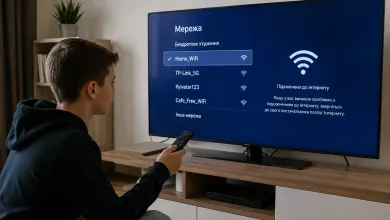
Це дуже зручний спосіб. Ви шукаєте відео на телефоні, а дивитеся на великому екрані. Головне – щоб телефон і телевізор були в одній Wi-Fi мережі.
Відкриваєте YouTube на телефоні, запускаєте будь-яке відео. У лівому нижньому куті побачите іконку трансляції – такий прямокутник з Wi-Fi сигналом. Тиснете на неї, вибираєте свій телевізор зі списку – і вуаля, відео на екрані.
Є й інші способи підключити телефон до телевізора:
- Screen Mirroring – повністю дублює екран телефону
- DLNA – працює в локальній мережі
- Спеціальні додатки від Samsung, LG та інших виробників
- HDMI-адаптер для прямого підключення кабелем
Чому YouTube може не працювати на телевізорі
Ситуацій, коли YouTube глючить або взагалі не запускається, може бути багато. Давайте розберемо найчастіші.
Перша причина – застарілі версії. Якщо давно не оновлювали ні телевізор, ні сам додаток, можуть бути конфлікти. Google постійно випускає нові версії YouTube, а старі телевізори не завжди їх тягнуть.
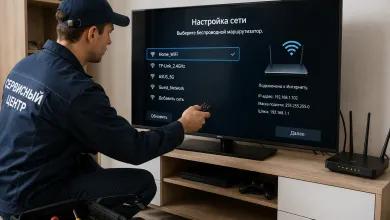
Друга – проблеми з інтернетом. Повільний Wi-Fi, роутер, що тупить, або провайдер має технічні роботи. Усе це псує стрімінг.
Третя – переповнений кеш. Додаток зберігає купу тимчасових файлів, які з часом забивають пам’ять. Від цього все гальмує і зависає.
Що робити, якщо телевізор не бачить YouTube
Іноді додаток просто зникає з меню або відмовляється запускатися. Перше, що треба зробити – перевірити магазин додатків. Можливо, YouTube там є, просто не встановлений.
Гірший варіант – ваш телевізор занадто старий. Google час від часу підвищує вимоги до заліза, і моделі старші за 7-10 років можуть просто втратити підтримку.
Ось що можна спробувати:
- Повністю вимкнути телевізор з розетки на пару хвилин
- Перевірити, чи працює інтернет через інші додатки
- Оновити прошивку телевізора до останньої версії
- Видалити YouTube і поставити заново
- У крайньому випадку – скинути телевізор до заводських налаштувань
Як оновити YouTube на старому телевізорі
На більшості Smart TV додатки оновлюються самі, коли є інтернет. Але іноді треба зробити це вручну.
Зайдіть в налаштування YouTube, знайдіть розділ “Про програму” або щось схоже. Там буде показана версія і кнопка перевірки оновлень. Якщо є нова версія – просто встановіть її.
А якщо ваш телевізор настільки старий, що YouTube на ньому вже не підтримується? Тоді найкращий вихід – купити зовнішній пристрій. Android TV Box, Chromecast або щось подібне. Коштує недорого, а проблему вирішує повністю.
Типові помилки на Samsung Smart TV
На телевізорах Samsung іноді виникають специфічні глюки. Особливо після оновлення системи Tizen. YouTube може показувати чорний екран, писати про відсутність інтернету (хоча він є), зависати або взагалі вилітати через пару секунд.
Що допомагає саме на Samsung:
- Почистити кеш додатку через Smart Hub
- Скинути Smart Hub, але без видалення інших програм
- Змінити DNS-сервери в налаштуваннях мережі
- Тимчасово вимкнути батьківський контроль і захист
Зазвичай одне з цих рішень спрацьовує.
Безкоштовні способи дивитися YouTube на звичайному телевізорі
Навіть якщо у вас немає Smart TV, є купа варіантів подивитися YouTube безкоштовно. Найпростіше – взяти HDMI-кабель і підключити ноутбук. Телевізор стає монітором, і ви можете дивитися що завгодно через браузер.
Смартфон теж підійде. Окрім трансляції через Cast, можна використовувати Screen Mirroring. Навіть на старих телевізорах – просто купіть дешевий Miracast-адаптер.
Якщо у вас є PlayStation або Xbox – там вже є повноцінний додаток YouTube. Працює стабільно, якість відмінна, платити ні за що не треба.
Ну і Android TV Box. Коштує від тисячі до трьох тисяч гривень, але дає всі можливості Smart TV. YouTube, Netflix, все інше – усе буде працювати.
Як зберегти YouTube у робочому стані
Щоб уникнути більшості проблем, варто іноді проводити профілактику. Раз на місяць чистіть кеш YouTube – це займе хвилину, але додаток працюватиме швидше.
Слідкуйте за швидкістю інтернету. Для Full HD потрібно мінімум 5-8 Мбіт/с, для 4K – від 25 Мбіт/с. Якщо інтернет повільний, краще знизити якість в налаштуваннях.
Роутер теж має значення. Поставте його ближче до телевізора. Якщо можливо, використовуйте 5 ГГц Wi-Fi замість 2.4 ГГц – там менше завантаження. А ще краще – підключіть телевізор кабелем.
І не забувайте оновлювати прошивку телевізора. Хоча б раз на три місяці перевіряйте наявність оновлень. Виробники виправляють помилки і покращують роботу з додатками.