Як налаштувати цифрові канали Т2 на телевізорі: покрокова інструкція
Купили новий телевізор або переїхали — і тепер екран показує лише заставку без жодного каналу. Ситуація знайома багатьом. Налаштування Т2 здається складним, але насправді займає не більше десяти хвилин, якщо знати правильний порядок дій.
У цій статті розберемо, як налаштувати цифрове тб через вбудований тюнер і через зовнішню Т2 приставку — з покроковими інструкціями, таблицею проблем і підказками щодо антени.
Що таке Т2 і що потрібно для підключення
DVB-T2 — це стандарт цифрового ефірного мовлення, який в Україні замінив аналогове телебачення. Він дозволяє безкоштовно дивитися від 32 до 60 каналів залежно від регіону, у гарній якості зображення та звуку.
Щоб налаштування каналів т2 пройшло успішно, потрібно підготувати:
- телевізор з вбудованим тюнером DVB-T2 або окрему приставку;
- антену — кімнатну або вуличну залежно від відстані до вежі;
- коаксіальний кабель від антени до тюнера;
- HDMI або RCA кабель для підключення зовнішньої приставки.
Більшість телевізорів, випущених після 2013 року, вже мають вбудований тюнер DVB-T2. Перевірити це можна в технічних характеристиках на корпусі або в інструкції.
«Цифрове ефірне телебачення — це десятки каналів безкоштовно, без абонплати і щомісячних рахунків.»
Як вибрати антену для Т2
Правильна антена — половина успіху. Від неї залежить якість сигналу і кількість знайдених каналів.
| Тип антени | Коли підходить | Радіус дії |
|---|---|---|
| Кімнатна пасивна | Місто, до 15 км від вежі | до 15 км |
| Кімнатна активна (з підсилювачем) | Місто з перешкодами, будівлі | до 25 км |
| Вулична | Передмістя, приватний будинок | до 50 км і більше |
Якщо живете у місті — зазвичай достатньо кімнатної антени, встановленої біля вікна або на підвіконні. Для приватного будинку або місцевості з поганим сигналом краще відразу брати вуличну антену і кріпити її на даху.
Налаштування Т2 через вбудований тюнер телевізора
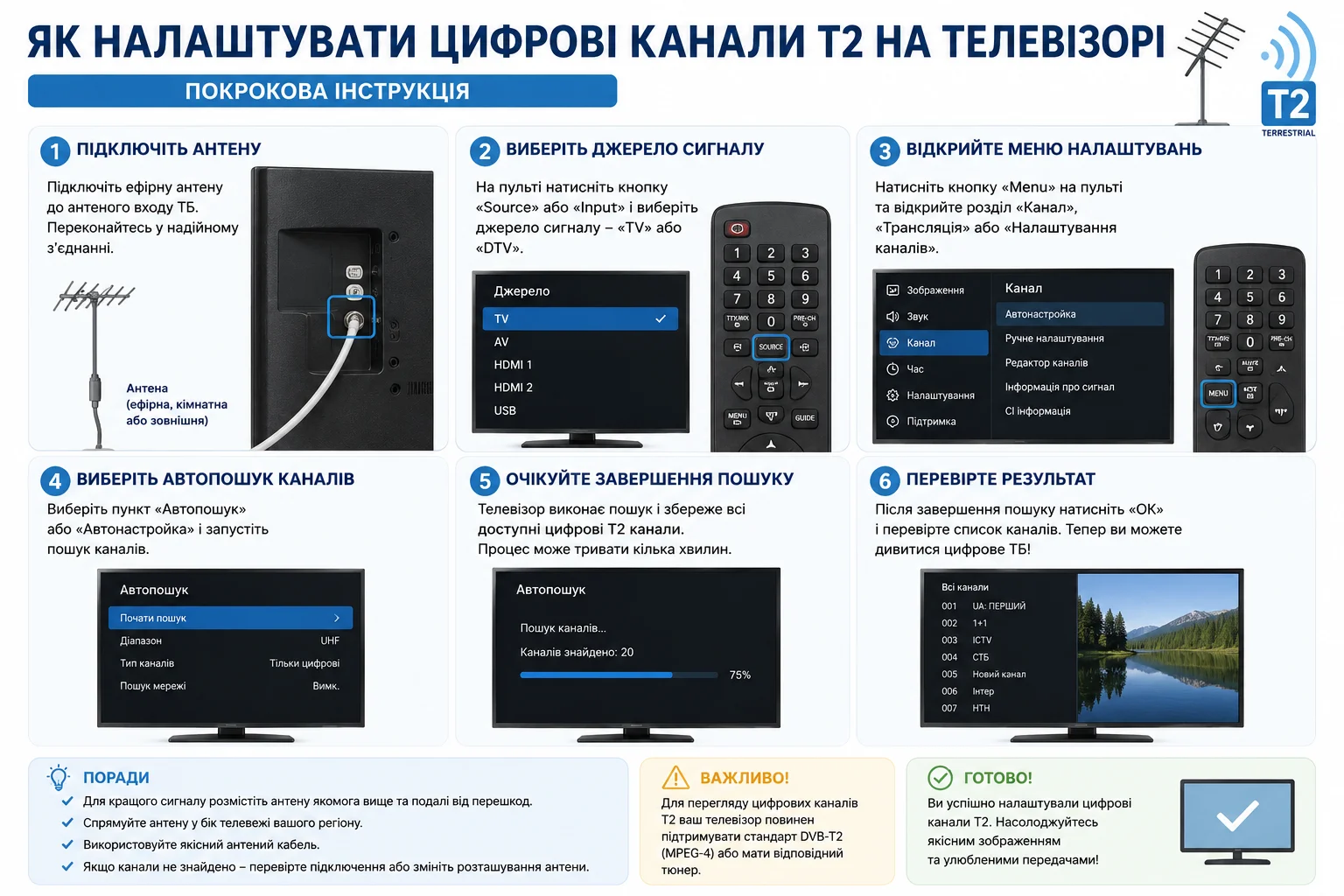
Якщо телевізор має вбудований DVB-T2 тюнер, зовнішня приставка не потрібна. Підключіть антенний кабель до роз’єму ANT або RF IN на задній панелі телевізора — і можна переходити до налаштувань.
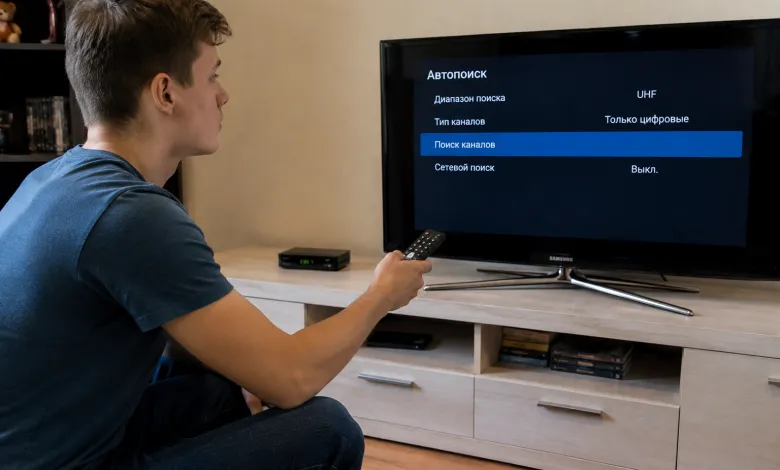
Автопошук каналів: покрокова інструкція
- Натисніть кнопку «Menu» або «Settings» на пульті телевізора.
- Перейдіть у розділ «Канали», «Трансляція» або «Налаштування каналів» — назва залежить від виробника.
- Виберіть тип сигналу — «Ефірне» або «DVB-T/T2».
- Знайдіть пункт «Автопошук» або «Автоматичне налаштування» і запустіть його.
- Якщо використовуєте активну антену з підсилювачем — увімкніть живлення антени в налаштуваннях перед початком пошуку.
- Дочекайтеся завершення сканування — зазвичай займає 2–5 хвилин.
- Збережіть знайдені канали і вийдіть із меню.
Після пошуку телевізор автоматично переходить до першого знайденого каналу. Якщо знайдено 32 і більше каналів — все налаштовано правильно.
Назви меню на популярних брендах
Виробники іноді по-різному називають однакові функції. Орієнтуйтесь за такою таблицею:
| Виробник | Шлях до пошуку каналів |
|---|---|
| Samsung | Налаштування → Трансляція → Автопошук |
| LG | Налаштування → Канали → Пошук каналів |
| Xiaomi / Android TV | Налаштування → Канали → DVB → Автопошук |
| Philips | Меню → Встановлення → Пошук каналів |
| Sony | Налаштування → Налаштування пристрою → Налаштування каналів |
Налаштування Т2 через зовнішню приставку
Якщо телевізор не має вбудованого тюнера, або ви хочете отримати більше функцій — використовується зовнішня Т2 приставка.
Підключення приставки до телевізора
- Підключіть антенний кабель до роз’єму ANT IN або RF IN на задній панелі приставки.
- З’єднайте приставку з телевізором кабелем HDMI або RCA (тюльпани).
- Підключіть приставку до мережі живлення.
- На телевізорі оберіть відповідне джерело сигналу: HDMI 1 / HDMI 2 або AV.
- На приставці має з’явитися зелений індикатор — це означає, що вона ввімкнена.
Важливо: керування каналами відбувається пультом від приставки, а не від телевізора. Телевізор у цьому випадку лише відображає картинку.
Автопошук каналів через приставку
Зайдіть у меню приставки кнопкою «Menu» на її пульті, знайдіть розділ «Пошук каналів» або «Налаштування», виберіть «Автопошук» і запустіть сканування. Оберіть країну «Україна», якщо приставка запитує. Після завершення збережіть канали і вийдіть із меню кнопкою «Exit».
Ручний пошук каналів: коли автопошук не допомагає
Іноді автопошук пропускає деякі канали — особливо в зонах зі складним рельєфом або на межі покриття. У такому разі використовують ручне налаштування т2 тюнера.
Для ручного пошуку потрібно знати номери частотних каналів (мультиплексів) вашого регіону. Ці дані легко знайти за назвою свого міста.
Після введення частоти на екрані з’являться індикатори «Сила» і «Якість» сигналу:
- якість вище 60% — сигнал хороший, запускайте сканування;
- якість 40–60% — прийнятно, але варто підняти або повернути антену;
- якість нижче 40% — сигнал слабкий, канали будуть зависати або не знайдуться.
«Кут повороту антени може змінити якість сигналу з нуля до максимуму — іноді достатньо кількох сантиметрів.»
Що робити, якщо канали не налаштовуються
Типові проблеми при налаштуванні каналів т2 і способи їх вирішення:
- немає зображення після підключення приставки — перевірте, чи правильно обрано вхід на телевізорі: якщо кабель у HDMI 2, а обрано HDMI 1 — нічого не з’явиться;
- автопошук не знаходить каналів — перевірте, чи підключений антенний кабель до роз’єму ANT IN, і чи увімкнене живлення для активної антени;
- знайдено менше каналів, ніж очікувалось — спробуйте ручний пошук або змініть положення антени;
- зображення є, але постійно зависає або розсипається — сигнал слабкий, антена розташована занадто далеко від вежі або є перешкоди;
- після оновлення прошивки зникли канали — запустіть автопошук повторно, канальний список скидається після деяких оновлень.
Якщо перепробували все і канали все одно не знаходяться — перевірте роботу антени на іншому телевізорі або тюнері. Якщо і там нічого немає — проблема у самій антені або кабелі.