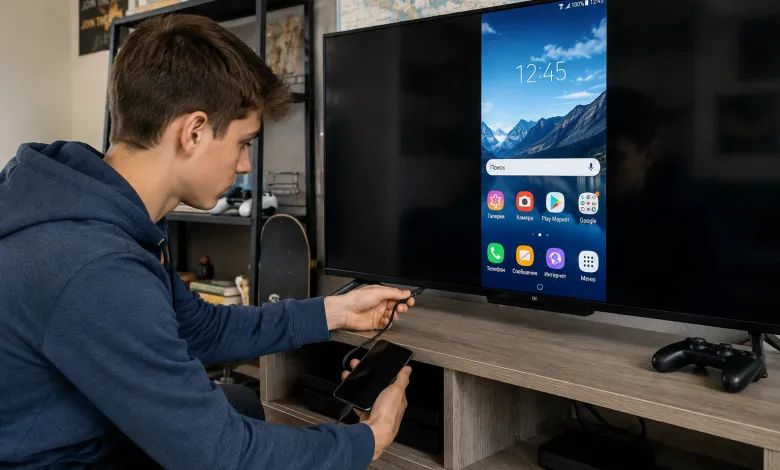
Як підключити телефон до телевізора: HDMI, USB, Wi-Fi і Screen Mirroring
Хочеться подивитися фільм з телефону на великому екрані, але не розумієш, як це зробити без зайвого головного болю. Насправді підключити телефон до телевізора нескладно — головне знати, який спосіб підходить для вашого пристрою і що саме вам потрібно від цього з’єднання.
У цій статті розберемо всі актуальні способи: через кабель HDMI, USB, а також бездротово через Wi-Fi і Screen Mirroring — для Android і iPhone окремо.
Яким способом краще підключити телефон до телевізора
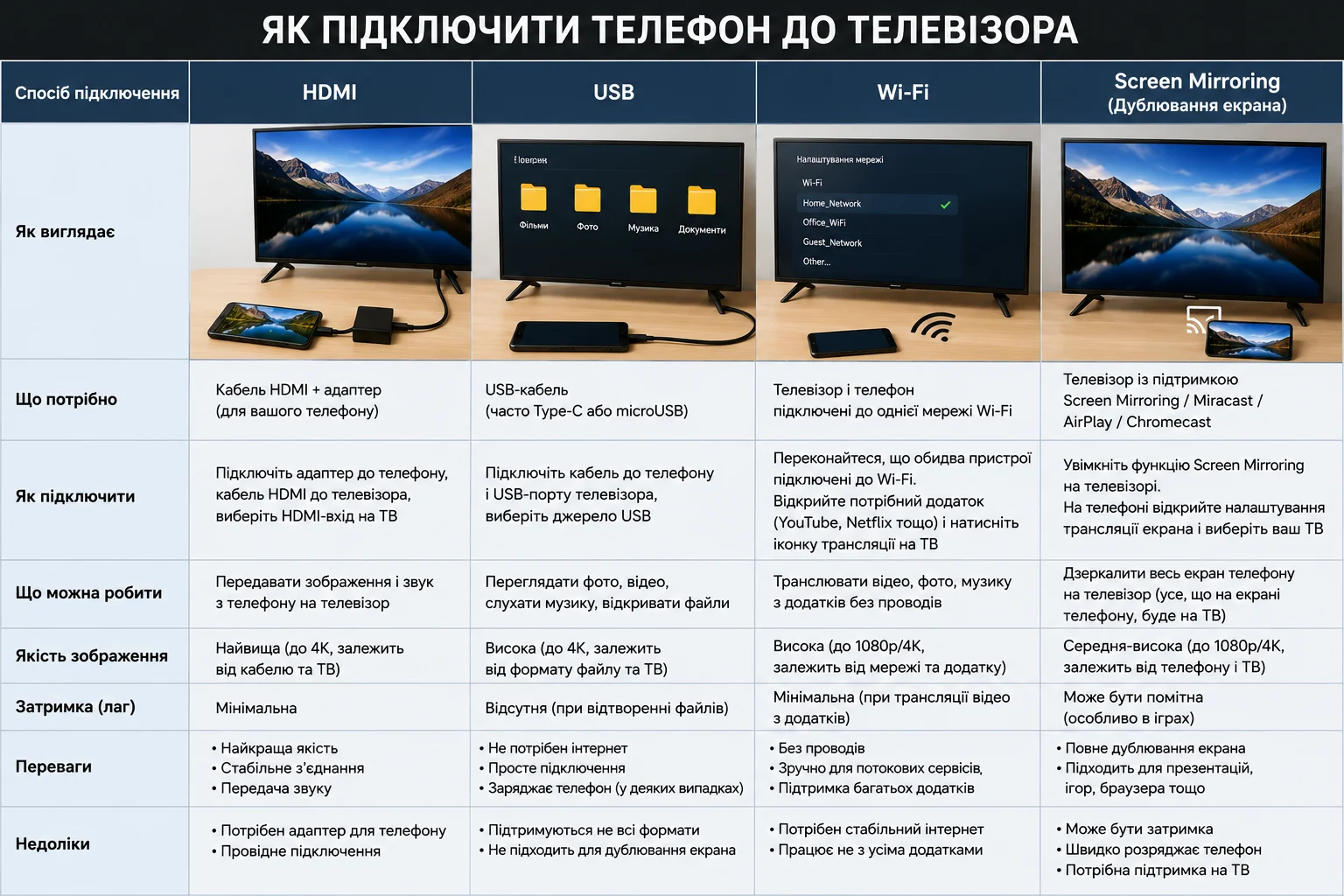
Перш ніж вибирати спосіб, варто розуміти, що вам потрібно. Для перегляду фільмів і ігор на великому екрані з мінімальною затримкою — оптимальний HDMI. Якщо хочеться переглянути фото або відео без кабелів — підійде Wi-Fi або Screen Mirroring. USB зручний, коли треба відтворити конкретні файли з пам’яті телефону.
Порівняльна таблиця способів підключення:
| Спосіб | Тип | Затримка | Для чого підходить |
|---|---|---|---|
| HDMI (адаптер) | Дротовий | мінімальна | Фільми, ігри, презентації |
| USB | Дротовий | низька | Перегляд файлів |
| Wi-Fi / Miracast | Бездротовий | помірна | Дублювання екрану |
| AirPlay | Бездротовий | помірна | iPhone → Smart TV |
| Chromecast | Бездротовий | низька | Стрімінг відео |
«Правильний спосіб підключення — той, що підходить саме вашим пристроям і вашому сценарію використання.»
Як підключити телефон до телевізора через HDMI
HDMI — найнадійніший і найякісніший спосіб. Зображення стабільне, без затримок, підтримує до 4K.
Телефон напряму не має HDMI-роз’єму, тому потрібен адаптер:
- для Android з USB-C — адаптер USB-C → HDMI;
- для старих Android з Micro-USB — кабель MHL або SlimPort;
- для iPhone — оригінальний Lightning Digital AV Adapter.
Покрокова інструкція
- Підключіть адаптер до телефону.
- З’єднайте адаптер з HDMI-портом телевізора за допомогою кабелю.
- На телевізорі оберіть джерело сигналу — той HDMI-вхід, куди підключили кабель.
- Зображення з телефону з’явиться на екрані автоматично.
Якщо зображення не з’явилося — перевірте, чи підтримує ваш смартфон виведення відео через USB-C (функція DisplayPort Alt Mode). Не всі телефони мають цю підтримку, навіть якщо роз’єм зовні однаковий.
Як підключити телефон до телевізора через USB
USB — простий спосіб для перегляду фото, відео і документів безпосередньо з пам’яті телефону. Але важливо: через USB ви не отримаєте дублювання екрану, лише доступ до файлів.
- Підключіть телефон до USB-порту телевізора звичайним кабелем.
- На телефоні з’явиться запит — оберіть режим «Передача файлів» (MTP).
- На телевізорі відкрийте меню «Джерело» або «Media» і виберіть USB.
- Знайдіть потрібний файл у файловому менеджері телевізора.
Якщо телевізор не бачить телефон — перевірте кабель, спробуйте змінити режим підключення з MTP на PTP, або перезавантажте обидва пристрої. Деякі телевізори підтримують тільки певні формати відео — MP4 і AVI зазвичай відтворюються без проблем.
Дублювання екрану на ТВ через Wi-Fi: Screen Mirroring і Miracast
Screen Mirroring, або дублювання екрану — це бездротова передача зображення з телефону на телевізор у реальному часі. Все, що відбувається на екрані смартфона, одразу відображається на ТВ.
Для Android ця технологія називається Miracast або Wi-Fi Direct. Більшість Smart TV від Samsung, LG, Sony, Hisense підтримують її за замовчуванням.
Screen Mirroring на Android
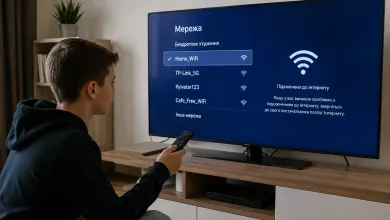
- На телевізорі відкрийте налаштування і знайдіть Screen Mirroring, Miracast або Wi-Fi Direct — залежно від виробника.
- На телефоні відкрийте налаштування → «Підключення» → «Screen Mirroring» або «Трансляція».
- У списку знайдіть свій телевізор і натисніть на нього.
- Через кілька секунд екран телефону з’явиться на ТВ.
На Samsung телефонах ця функція може називатися Smart View, на Xiaomi — Wireless Projection.
AirPlay для iPhone
iPhone використовує власну технологію — AirPlay. Вона працює на Smart TV з підтримкою AirPlay 2 (більшість нових Samsung, LG, Sony) або через приставку Apple TV.
- Переконайтеся, що iPhone і телевізор підключені до однієї Wi-Fi мережі.
- Відкрийте «Пункт керування» на iPhone (свайп з правого верхнього кута).
- Натисніть «Повтор екрана» або AirPlay.
- Оберіть свій телевізор зі списку пристроїв.
«Бездротове підключення дає свободу пересування по кімнаті, але вимагає стабільного Wi-Fi — інакше зображення буде смикатися.»
Chromecast і Google Cast: стрімінг без дублювання
Chromecast — це трохи інший підхід. Телефон не дублює екран, а надсилає телевізору команду відтворювати конкретний контент самостійно. Це значить, що смартфон можна використовувати для інших завдань, поки на ТВ грає відео.
Для цього способу потрібна приставка Chromecast, підключена до HDMI-порту, або Smart TV з вбудованою підтримкою Google Cast.
Налаштування:
- встановіть додаток Google Home на телефоні;
- підключіть Chromecast і телефон до однієї Wi-Fi мережі;
- у підтримуваних додатках (YouTube, Netflix) натисніть іконку Cast і оберіть телевізор.
Що робити, якщо телефон не підключається до телевізора
Найпоширеніші проблеми і рішення:
- телевізор не бачить телефон через USB — спробуйте інший кабель, змініть режим з MTP на PTP, перезавантажте пристрої;
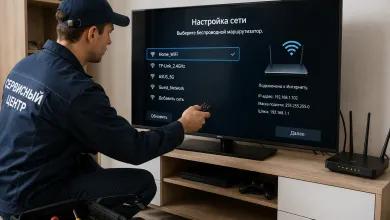
- Screen Mirroring не знаходить телевізор — перевірте, чи обидва пристрої в одній Wi-Fi мережі, оновіть прошивки;
- зображення є, але немає звуку — перевірте налаштування звуку на телевізорі, переконайтеся, що обраний правильний аудіовихід;
- відео через HDMI не відображається — перевірте підтримку DisplayPort Alt Mode на вашому телефоні, спробуйте інший адаптер.
Для ігор і презентацій з мінімальною затримкою завжди обирайте HDMI. Wi-Fi і Miracast зручні для повсякденного перегляду, але з невеликою затримкою — вона помітна під час ігор, але не заважає при перегляді відео.