Как подключить YouTube к телевизору: пошаговая инструкция для Smart TV и обычных моделей
Смотреть YouTube на большом экране телевизора - это совсем другой уровень комфорта. Любимые блогеры, музыкальные клипы, обучающие ролики или сериалы выглядят гораздо лучше, чем на экране телефона. Но вот подключить все это действительно бывает непросто. То приложение не запускается, то телевизор вообще не видит YouTube, то что-то глючит посреди просмотра. Разберемся, как настроить все быстро и без нервов.
Какие есть способы смотреть YouTube на телевизоре
Если у вас Smart TV - вам повезло. Это самый простой вариант, ведь такие телевизоры уже имеют встроенную операционную систему. Samsung, LG, Sony, Philips - почти все современные модели идут с предустановленным YouTube.
Просто заходите в меню Smart TV, ищете иконку YouTube и запускаете. При первом запуске телевизор может попросить войти через Google-аккаунт. Это полезно - так вы получите все свои подписки, историю и рекомендации.
А если у вас обычный телевизор без смарт-функций? Тоже не беда, есть куча вариантов:
- Купить медиаплеер типа Android TV Box, Apple TV или Roku
- Подключить PlayStation или Xbox - на них тоже есть YouTube
- Взять Google Chromecast или Amazon Fire Stick
- Подключить ноутбук обычным HDMI-кабелем
- Транслировать с телефона на телевизор
Способы входа в аккаунт YouTube
| Метод подключения | Как это работает | Кому подойдет |
|---|---|---|
| Через код на экране | Вводите код с ТВ на странице youtube.com/activate | Владельцам Smart TV (Samsung, LG, Sony) |
| QR-код | Сканируете камерой смартфона код на экране телевизора | Самый быстрый способ для современных моделей |
| Трансляция (Cast) | Нажимаете иконку трансляции в приложении на телефоне | Если устройства в одной сети Wi-Fi |
| Через приставку | Используете Android TV Box, Apple TV или PS5/Xbox | Для ТВ без встроенного Smart TV |
Как установить YouTube на Smart TV
Процесс установки зависит от того, какая система в вашем телевизоре. На Android TV все работает через Google Play Store. Открываете магазин, вбиваете в поиск “YouTube”, выбираете официальное приложение от Google и жмете “Установить”. Все, готово.
На Samsung с системой Tizen надо идти в Samsung Apps Store. Логика та же - ищете YouTube в разделе видео или через поиск, качаете и ставите.
LG с webOS пользуется своим LG Content Store. Интерфейс может немного отличаться в разных версиях системы, но суть одна: найти, скачать, установить.
После установки стоит сделать несколько вещей:
- Запустить приложение и проверить, все ли работает
- Войти через свой Google-аккаунт
- Настроить качество видео под свой интернет
- Посмотреть, нет ли обновлений в настройках
Как транслировать YouTube с телефона на телевизор
Это очень удобный способ. Вы ищете видео на телефоне, а смотрите на большом экране. Главное - чтобы телефон и телевизор были в одной Wi-Fi сети.
Открываете YouTube на телефоне, запускаете любое видео. В левом нижнем углу увидите иконку трансляции - такой прямоугольник с Wi-Fi сигналом. Жмете на нее, выбираете свой телевизор из списка - и вуаля, видео на экране.
Есть и другие способы подключить телефон к телевизору:
- Screen Mirroring - полностью дублирует экран телефона
- DLNA - работает в локальной сети
- Специальные приложения от Samsung, LG и других производителей
- HDMI-адаптер для прямого подключения кабелем
Почему YouTube может не работать на телевизоре
Ситуаций, когда YouTube глючит или вообще не запускается, может быть много. Давайте разберем самые частые.
Первая причина - устаревшие версии. Если давно не обновляли ни телевизор, ни само приложение, могут быть конфликты. Google постоянно выпускает новые версии YouTube, а старые телевизоры не всегда их тянут.
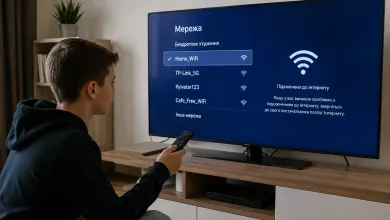
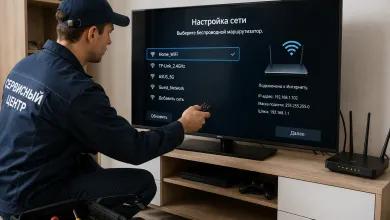
Вторая - проблемы с интернетом. Медленный Wi-Fi, тупящий роутер или провайдер имеет технические работы. Все это портит стриминг.
Третья - переполненный кэш. Приложение хранит кучу временных файлов, которые со временем забивают память. От этого все тормозит и зависает.
Что делать, если телевизор не видит YouTube
Иногда приложение просто исчезает из меню или отказывается запускаться. Первое, что надо сделать - проверить магазин приложений. Возможно, YouTube там есть, просто не установлен.
Худший вариант - ваш телевизор слишком старый. Google время от времени повышает требования к железу, и модели старше 7-10 лет могут просто потерять поддержку.
Вот что можно попробовать:
- Полностью выключить телевизор из розетки на пару минут
- Проверить, работает ли интернет через другие приложения
- Обновить прошивку телевизора до последней версии
- Удалить YouTube и поставить заново
- В крайнем случае - сбросить телевизор до заводских настроек
Как обновить YouTube на старом телевизоре
На большинстве Smart TV приложения обновляются сами, когда есть интернет. Но иногда надо сделать это вручную.
Зайдите в настройки YouTube, найдите раздел “О программе” или что-то похожее. Там будет показана версия и кнопка проверки обновлений. Если есть новая версия - просто установите ее.
А если ваш телевизор настолько стар, что YouTube на нем уже не поддерживается? Тогда лучший выход - купить внешнее устройство. Android TV Box, Chromecast или что-то подобное. Стоит недорого, а проблему решает полностью.
Типичные ошибки на Samsung Smart TV
На телевизорах Samsung иногда возникают специфические глюки. Особенно после обновления системы Tizen. YouTube может показывать черный экран, писать об отсутствии интернета (хотя он есть), зависать или вообще вылетать через пару секунд.
Что помогает именно на Samsung:
- Почистить кэш приложения через Smart Hub
- Сбросить Smart Hub, но без удаления других приложений
- Изменить DNS-серверы в настройках сети
- Временно отключить родительский контроль и защиту
Обычно одно из этих решений срабатывает.
Бесплатные способы смотреть YouTube на обычном телевизоре
Даже если у вас нет Smart TV, есть куча вариантов посмотреть YouTube бесплатно. Самое простое - взять HDMI-кабель и подключить ноутбук. Телевизор становится монитором, и вы можете смотреть что угодно через браузер.
Смартфон тоже подойдет. Кроме трансляции через Cast, можно использовать Screen Mirroring. Даже на старых телевизорах - просто купите дешевый Miracast-адаптер.
Если у вас есть PlayStation или Xbox - там уже есть полноценное приложение YouTube. Работает стабильно, качество отличное, платить ни за что не надо.
Ну и Android TV Box. Стоит от тысячи до трех тысяч гривен, но дает все возможности Smart TV. YouTube, Netflix, все остальное - все будет работать.
Как сохранить YouTube в рабочем состоянии
Чтобы избежать большинства проблем, стоит иногда проводить профилактику. Раз в месяц чистите кэш YouTube - это займет минуту, но приложение будет работать быстрее.
Следите за скоростью интернета. Для Full HD нужно минимум 5-8 Мбит/с, для 4K - от 25 Мбит/с. Если интернет медленный, лучше снизить качество в настройках.
Роутер тоже имеет значение. Поставьте его поближе к телевизору. Если возможно, используйте 5 ГГц Wi-Fi вместо 2.4 ГГц - там меньше загрузки. А еще лучше - подключите телевизор по кабелю.
И не забывайте обновлять прошивку телевизора. Хотя бы раз в три месяца проверяйте наличие обновлений. Производители исправляют ошибки и улучшают работу с приложениями.