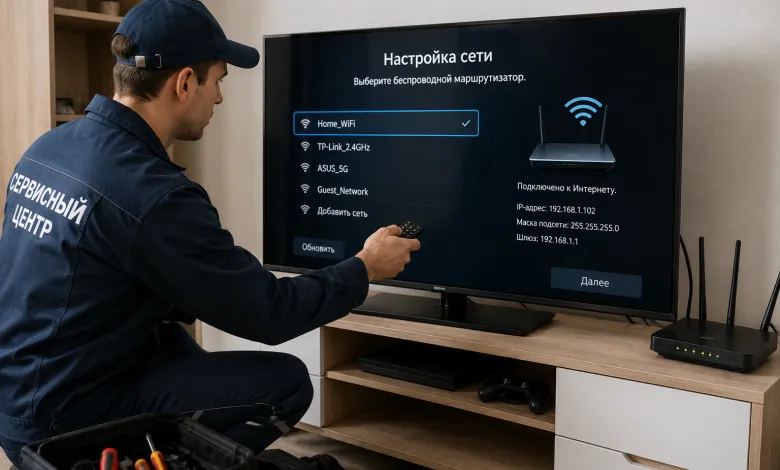
Как подключить Wi-Fi к телевизору Smart TV: Samsung, LG, Xiaomi
Только что распаковали новый телевизор или наконец решили подключить старый к интернету — и сразу сталкиваетесь с десятком пунктов меню, которые не совсем понятны. На самом деле подключение телевизора к Wi-Fi занимает всего несколько минут, если знать, где именно искать нужные настройки.
В этой статье мы рассмотрим, как подключить Wi-Fi на смарт-телевизорах разных производителей — Samsung, LG и Xiaomi — с пошаговыми инструкциями для каждого из них, а также что делать, если что-то пойдет не так.
Что необходимо сделать перед подключением
Прежде чем открывать меню телевизора, следует убедиться в нескольких вещах:
- телевизор оснащён функцией Smart TV и встроенным Wi-Fi-модулем;
- роутер включен и обеспечивает доступ к Интернету;
- Вы знаете название своей сети Wi-Fi и пароль к ней.
Если вы не знаете пароль от роутера — он обычно указан на наклейке на нижней или задней панели устройства. Название сети там тоже указано.
Большинство современных телевизоров поддерживают два диапазона Wi-Fi: 2,4 ГГц и 5 ГГц. Дιαпазон 5 ГГц обеспечивает более высокую скорость, но хуже проходит через стены. Если телевизор стоит далеко от роутера — лучше подключаться к 2,4 ГГц.
«Стабильный интернет на телевизоре начинается не с настроек в меню, а с качественного сигнала от роутера.»
Как подключить Samsung Smart TV к Wi-Fi
Samsung использует собственную операционную систему Tizen. Меню может немного отличаться в зависимости от года выпуска, но общая логика остаётся той же.
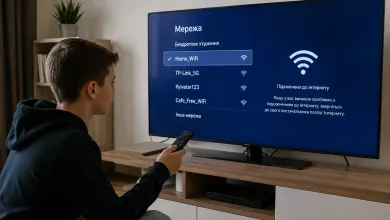
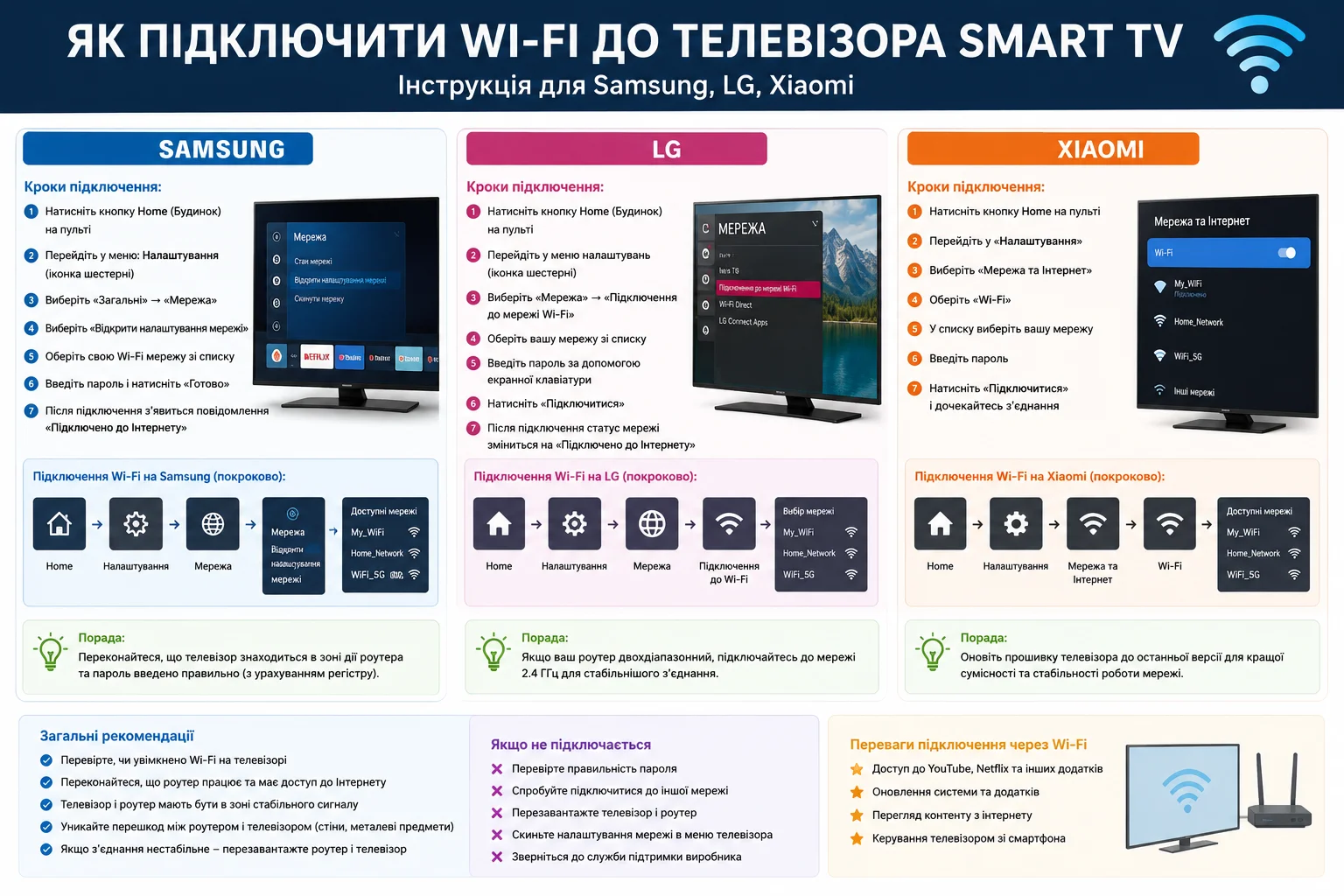
- Нажмите кнопку «Home» на пульте — откроется главное меню.
- Перейдите в «Настройки» (значок шестеренки).
- Откройте раздел «Общие» → «Сеть».
- Выберите «Открыть настройки сети».
- Выберите «Беспроводное» и подождите, пока телевизор найдет доступные сети.
- Выберите свою сеть Wi-Fi из списка.
- Введите пароль с помощью экранной клавиатуры и нажмите «Готово».
После успешного подключения телевизор отображает статус «Подключено» и сохраняет сеть — в следующий раз он подключится автоматически.
На некоторых моделях Samsung есть функция Plug&Access: достаточно вставить флешку с настройками роутера в USB-порт телевизора, и подключение происходит без ввода пароля вручную.
Сравнение названий меню Wi-Fi на моделях Samsung разных годов выпуска
| Год выпуска серии | Путь к настройкам Wi-Fi |
|---|---|
| 2018–2020 | Настройки → Общие → Сеть |
| 2021–2022 | Настройки → Подключения → Сеть |
| 2023–2026 | Настройки → Все настройки → Подключения |
Как подключить LG Smart TV к Wi-Fi
LG работает на операционной системе webOS. Интерфейс у них более лаконичный, и найти Wi-Fi здесь проще.
- Нажмите кнопку «Настройки» на пульте (значок шестеренки или кнопка Settings).
- Перейдите в раздел «Сеть».
- Выберите «Подключение к Wi-Fi» или «Подключение к сети Wi-Fi».
- Телевизор просканирует доступные сети — выберите нужную.
- Введите пароль и подтвердите, нажав «ОК».
На новых моделях LG предусмотрен быстрый доступ к сетевым настройкам с помощью кнопки «Quick Settings» на пульте. Ищите значок Wi-Fi прямо на панели быстрых настроек — не нужно углубляться в меню.
Как подключить телевизор Xiaomi к Wi-Fi
Телевизоры Xiaomi работают на Android TV или собственной системе MIUI for TV. Процесс подключения очень похож на настройку смартфона на Android.
- Откройте главное меню и перейдите в «Настройки».
- Найдите раздел «Проводные и беспроводные сети» или просто «Сеть».
- Выберите «Wi-Fi» и включите его, если он выключен.
- Выберите свою сеть из списка и введите пароль.
- Нажмите «Подключить».
На телевизорах Xiaomi TV есть удобная функция: можно подключиться к Wi-Fi, отсканировав QR-код с экрана телефона. Эта опция появляется на этапе первоначальной настройки телевизора.
«Android TV на Xiaomi работает так же, как смартфон — если умеете настраивать телефон, то настроите и телевизор».»
Как подключить телевизор к интернету без встроенного Wi-Fi
Не все старые модели оснащены встроенным Wi-Fi-модулем. Есть несколько способов решить эту проблему:
- внешний USB-Wi-Fi-адаптер — подключается к USB-порту телевизора; некоторые производители выпускают фирменные версии для своих телевизоров;
- Ethernet-кабель — самый стабильный вариант: подключите кабель от роутера напрямую к LAN-порту телевизора;
- Wi-Fi-роутер или репитер в режиме беспроводного моста — преобразует Wi-Fi-сигнал в проводное соединение.
Подключение через кабель Ethernet всегда более стабильно, чем через Wi-Fi — особенно при стриминге видео в 4K или онлайн-играх. Если есть возможность проложить кабель — это лучшее решение.
Что делать, если телевизор не подключается к Wi-Fi
Типичные проблемы и способы их решения:
- Телевизор не обнаруживает сеть Wi-Fi — перезагрузите роутер, проверьте, не отключена ли трансляция названия сети (SSID) в настройках роутера.
- Телевизор обнаруживает сеть, но не подключается — проверьте правильность ввода пароля, попробуйте удалить сеть из списка и подключиться заново.
- Подключение есть, но интернет не работает — проверьте интернет на другом устройстве, перезапустите роутер.
- Телевизор не обнаруживает сеть 5 ГГц — убедитесь, что ваша модель поддерживает этот диапазон, или переключитесь на 2,4 ГГц.
- Постоянно отключается от Wi-Fi — проверьте расстояние до роутера, устраните препятствия между ними или обновите прошивку телевизора.
Если ни один из способов не помог — сбросьте сетевые настройки телевизора до заводских через меню «Настройки» → «Общие» → «Сброс». После этого выполните подключение заново.