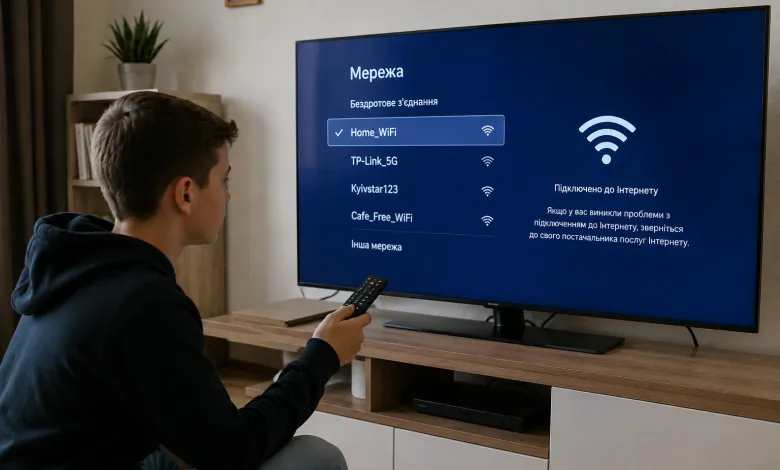
Телевизор не обнаруживает Wi-Fi или не подключается к интернету: причины и решения
Вечером сел посмотреть сериал — а телевизор не заходит на YouTube и выдает ошибку подключения к сети. Или только что переставили роутер, и Smart TV вдруг перестал видеть Wi-Fi. Такие ситуации случаются даже с новой техникой, и в большинстве случаев решаются за 10–15 минут без вызова мастера.
В этой статье мы рассмотрим все распространенные причины, по которым телевизор не видит сеть или не подключается к интернету, — и что делать в каждом конкретном случае.
Первый шаг: где искать причину
Прежде чем приступать к настройке телевизора, стоит понять, где именно возникла проблема. Есть три возможных источника: сам телевизор, роутер или интернет-провайдер.
Проверьте подключение к Интернету на телефоне или ноутбуке, подключенном к той же сети Wi-Fi. Если там тоже не работает — проблема в роутере или у провайдера, а не в телевизоре. Если на других устройствах интернет есть — ищем причину в телевизоре или его настройках.
«Половина проблем с подключением телевизора к Wi-Fi решается перезагрузкой роутера — проще всего начать именно с этого.»
Телевизор не обнаруживает сеть Wi-Fi: причины и решения
Ситуация, когда список сетей Wi-Fi пуст или в нём нет вашей сети, — одна из самых распространённых.
Роутер или телевизор требует перезагрузки
Самое простое решение, которое срабатывает в большинстве случаев:
- Отключите роутер от розетки на 30 секунд, а затем включите его снова.
- Выключите телевизор с помощью кнопки на корпусе — не с помощью пульта, а именно физической кнопки — или вытащите вилку из розетки.
- Подождите минуту и включите телевизор.
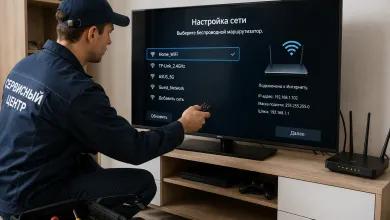
- Зайдите в настройки сети и обновите список сетей.
В большинстве случаев после этого телевизор снова обнаруживает Wi-Fi.
Телевизор не поддерживает диапазон 5 ГГц
Современные роутеры поддерживают две частотные полосы: 2,4 ГГц и 5 ГГц. Многие телевизоры, особенно выпущенные до 2020 года, поддерживают только 2,4 ГГц. Если ваш роутер работает только в диапазоне 5 ГГц или у вас одна объединенная сеть — телевизор может её просто не видеть.
Решение: зайдите в настройки роутера и убедитесь, что сеть 2,4 ГГц включена и имеет отдельное название. Подключите телевизор именно к ней.
Сеть скрыта или название отображается некорректно
Некоторые роутеры настроены таким образом, что не отображают название сети (SSID) в списке доступных сетей. Телевизор не найдет такую сеть при автоматическом поиске.
В таком случае подключитесь вручную: в сетевых настройках телевизора выберите «Другая сеть» или «Ввести вручную», введите точное название и пароль.
Телевизор обнаруживает Wi-Fi, но не подключается
Еще одна распространенная ситуация: сеть есть в списке, пароль вводите правильно — но телевизор выдает ошибку или бесконечно «думает».
Неверный пароль или символы в пароле
Убедитесь, что пароль введён без ошибок. Клавиатуры телевизоров неудобны, и ошибиться легко — особенно если пароль содержит заглавные буквы, цифры и специальные символы.
Если пароль содержит эмодзи или нестандартные символы, телевизор может их не поддерживать. Попробуйте временно изменить пароль роутера на более простой, подключиться, а затем вернуть прежний.
Маршрутизатор блокирует устройство или закончились адреса DHCP
Маршрутизатор автоматически присваивает IP-адреса устройствам через протокол DHCP. Если к сети подключено слишком много устройств или в настройках маршрутизатора установлен лимит, нового адреса для телевизора может просто не хватить.
Решение: зайдите в настройки роутера → DHCP → увеличьте диапазон адресов или перезагрузите роутер, чтобы очистить список подключенных устройств.
Устаревшая прошивка телевизора
Производители регулярно выпускают обновления, которые устраняют ошибки подключения к Wi-Fi. Если телевизор давно не обновлялся — это может быть причиной проблемы.
Проверьте наличие обновлений: «Настройки» → «Поддержка» → «Обновление программного обеспечения». Если интернет вообще не работает — скачайте прошивку на флешку с официального сайта производителя и установите её вручную.
Интернет подключен, но не работает в телевизоре
Бывает и так: телевизор показывает статус «Подключено», но YouTube не открывается, браузер не загружает страницы.
Проблема с DNS
DNS — это сервис, который преобразует адреса сайтов в IP-адреса. Если DNS-сервер провайдера не отвечает или заблокирован, интернет на телевизоре не будет работать, даже если подключение есть.
Решение: измените настройки DNS вручную в сетевых настройках телевизора:
- основной DNS: 8.8.8.8 (Google);
- дополнительный DNS: 8.8.4.4.
После сохранения настроек перезапустите телевизор и проверьте подключение к Интернету.
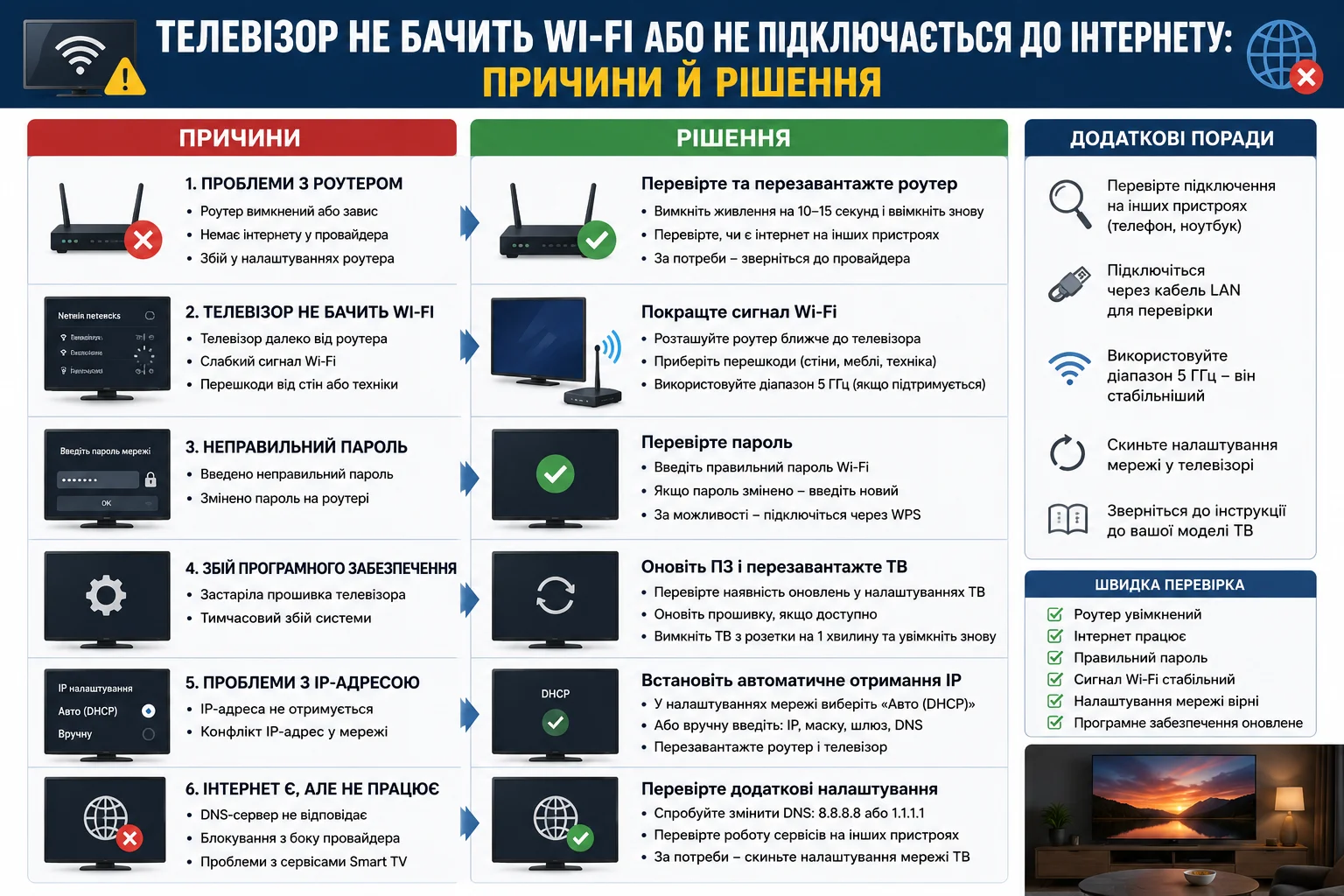
На телевизоре не открывается YouTube: отдельная проблема
Если браузер и другие приложения работают, а YouTube не открывается — скорее всего, проблема в самом приложении:
- очистите кэш YouTube: «Настройки» → «Приложения» → «YouTube» → «Очистить кэш»;
- удалите и переустановите приложение;
- Проверьте, не устарела ли версия приложения — на старых моделях YouTube может просто перестать поддерживаться.
«Если YouTube не работает на старом Smart TV — зачастую причина не в сети, а в том, что производитель больше не обновляет приложение для этой модели.»
Что делать, если ничего не помогло
Если вы перепробовали все вышеперечисленные способы, осталось сделать ещё несколько шагов:
- сбросьте сетевые настройки телевизора до заводских через меню «Настройки → Сеть → Сброс»;
- попробуйте подключиться через мобильный хотспот с телефона — если получится, проблема точно в роутере;
- подключите телевизор с помощью кабеля Ethernet — если интернет по кабелю работает, а по Wi-Fi — нет, значит, в телевизоре неисправен Wi-Fi-модуль;
- обратитесь в сервисный центр: неисправный Wi-Fi-адаптер — это аппаратная проблема, которую самостоятельно устранить невозможно.
Таблица быстрой диагностики поможет определить причину по симптомам:
| Симптом | Наиболее вероятная причина | Первый шаг |
|---|---|---|
| Список сетей пуст | Маршрутизатор или Wi-Fi-модуль | Перезагрузить роутер и телевизор |
| Сеть есть, но не подключается | Пароль, DHCP или диапазон | Проверить пароль, попробовать 2,4 ГГц |
| Подключено, но нет интернета | DNS или провайдер | Изменить DNS на 8.8.8.8 |
| Только YouTube не работает | Устаревшее приложение | Очистить кэш или переустановить |
| Кабель работает, Wi-Fi — нет | Неисправный Wi-Fi-модуль | Сервисный центр |