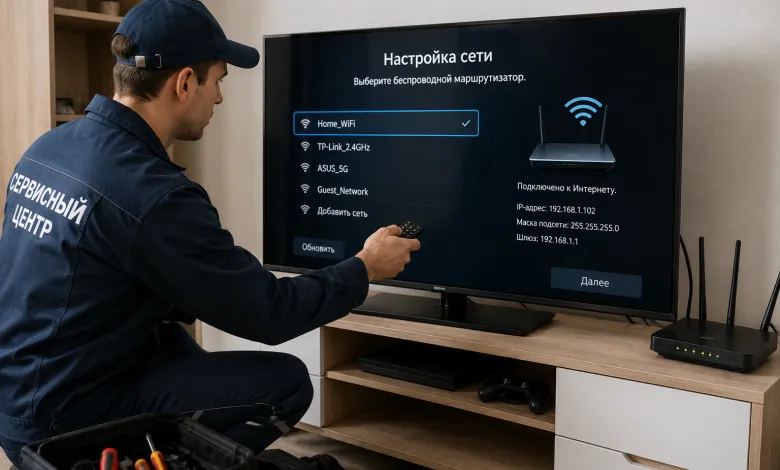
Як підключити Wi-Fi до телевізора Smart TV: Samsung, LG, Xiaomi
Щойно розпакували новий телевізор або нарешті вирішили підключити старий до інтернету — і зразу стикаєтесь із десятком пунктів меню, які не дуже зрозумілі. Насправді підключити телевізор до Wi-Fi займає кілька хвилин, якщо знати, де саме шукати потрібні налаштування.
У цій статті розберемо, як підключити wi-fi на смарт тв різних виробників — Samsung, LG і Xiaomi — з покроковими інструкціями для кожного, а також що робити, коли щось іде не так.
Що потрібно перед підключенням
Перш ніж відкривати меню телевізора, варто переконатися в кількох речах:
- телевізор має функцію Smart TV і вбудований Wi-Fi модуль;
- роутер увімкнений і роздає інтернет;
- ви знаєте назву своєї Wi-Fi мережі і пароль до неї.
Якщо не знаєте пароль від роутера — він зазвичай вказаний на наклейці знизу або ззаду пристрою. Назва мережі там теж є.
Більшість сучасних телевізорів підтримують два діапазони Wi-Fi: 2,4 ГГц і 5 ГГц. Діапазон 5 ГГц дає вищу швидкість, але гірше проходить крізь стіни. Якщо телевізор стоїть далеко від роутера — краще підключатися до 2,4 ГГц.
«Стабільний інтернет на телевізорі починається не з налаштувань меню, а з якісного сигналу від роутера.»
Як підключити Samsung Smart TV до Wi-Fi
Samsung використовує власну операційну систему Tizen. Меню може трохи відрізнятися залежно від року випуску, але загальна логіка однакова.
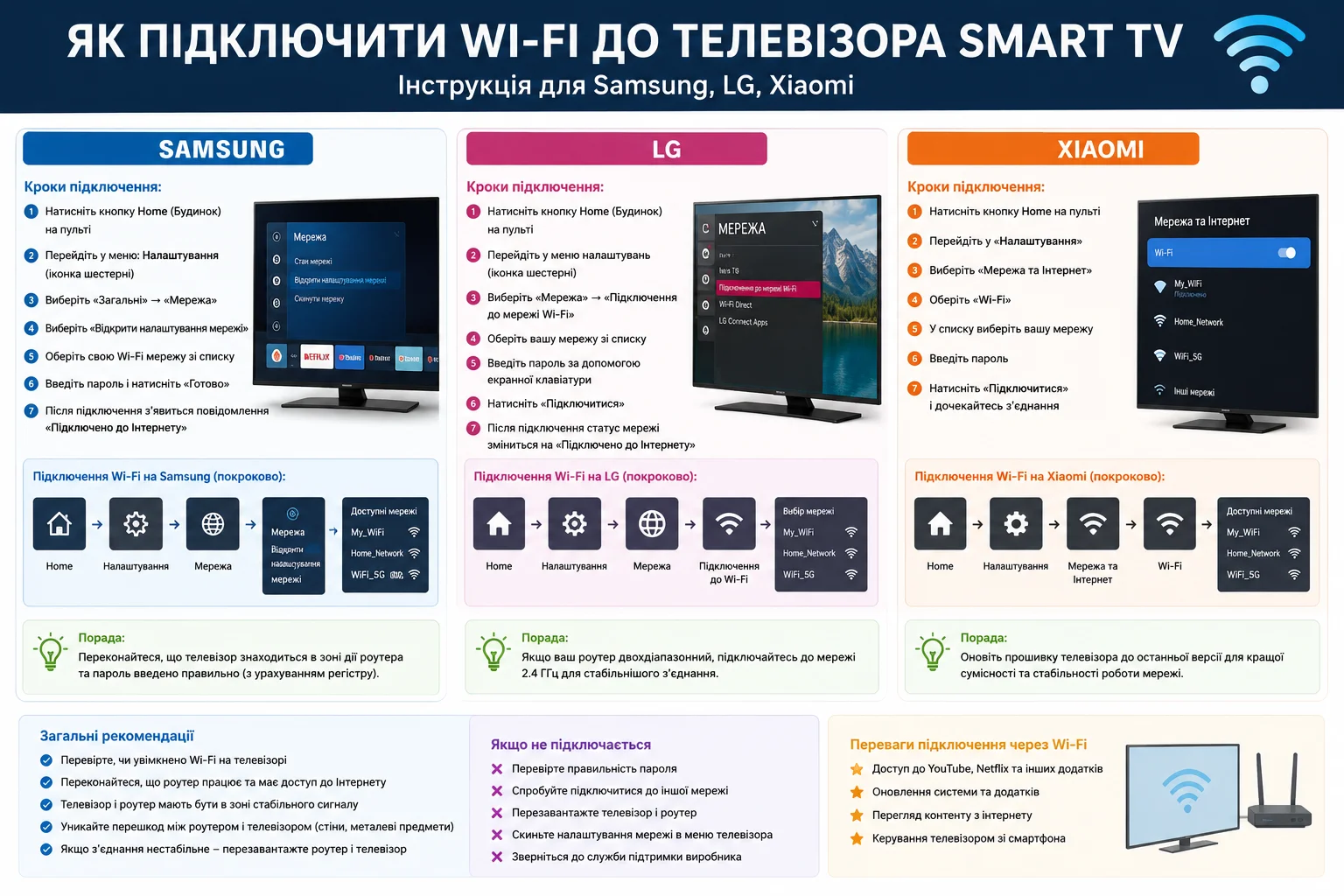
- Натисніть кнопку «Home» на пульті — з’явиться головне меню.
- Перейдіть у «Налаштування» (іконка шестерні).
- Відкрийте розділ «Загальні» → «Мережа».
- Виберіть «Відкрити налаштування мережі».
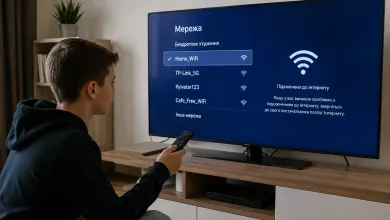
- Оберіть «Бездротове» і зачекайте, поки телевізор знайде доступні мережі.
- Виберіть свою Wi-Fi мережу зі списку.
- Введіть пароль за допомогою екранної клавіатури і натисніть «Готово».
Після успішного підключення телевізор показує статус «Підключено» і зберігає мережу — наступного разу він підключиться автоматично.
На деяких моделях Samsung є функція Plug&Access: достатньо вставити флешку з налаштуваннями роутера в USB-порт телевізора, і підключення відбувається без введення пароля вручну.
Порівняння назв меню Wi-Fi на різних роках випуску Samsung
| Рік серії | Шлях до Wi-Fi налаштувань |
|---|---|
| 2018–2020 | Налаштування → Загальні → Мережа |
| 2021–2022 | Налаштування → Підключення → Мережа |
| 2023–2026 | Налаштування → Всі налаштування → Підключення |
Як підключити LG Smart TV до Wi-Fi
LG працює на операційній системі webOS. Інтерфейс у них більш лаконічний, і знайти Wi-Fi тут простіше.
- Натисніть кнопку «Налаштування» на пульті (іконка шестерні або кнопка Settings).
- Перейдіть у розділ «Мережа».
- Виберіть «З’єднання Wi-Fi» або «Підключення до Wi-Fi».
- Телевізор відсканує доступні мережі — оберіть свою.
- Введіть пароль і підтвердіть натисканням «ОК».
На нових моделях LG є швидкий доступ до мережевих налаштувань через кнопку Quick Settings на пульті. Шукайте іконку Wi-Fi прямо в панелі швидких налаштувань — не треба заходити глибоко в меню.
Як підключити Xiaomi TV до Wi-Fi
Телевізори Xiaomi працюють на Android TV або власній системі MIUI for TV. Процес підключення дуже схожий на налаштування смартфона на Android.
- Відкрийте головне меню і перейдіть у «Налаштування».
- Знайдіть розділ «Провідні та бездротові мережі» або просто «Мережа».
- Виберіть «Wi-Fi» і увімкніть його, якщо він вимкнений.
- Зі списку мереж оберіть свою і введіть пароль.
- Натисніть «Підключити».
На Xiaomi TV є зручна функція: можна підключитися до Wi-Fi, відсканувавши QR-код з екрана телефону. Ця опція з’являється на етапі первинного налаштування телевізора.
«Android TV на Xiaomi поводиться так само, як смартфон — якщо вмієте налаштувати телефон, налаштуєте і телевізор.»
Як підключити ТВ до інтернету без вбудованого Wi-Fi
Не всі старіші моделі мають вбудований Wi-Fi модуль. Є кілька способів вирішити цю проблему:
- зовнішній USB Wi-Fi адаптер — підключається до USB-порту телевізора, деякі виробники випускають фірмові версії для своїх ТВ;
- Ethernet-кабель — найстабільніший варіант, підключаєте кабель від роутера прямо до LAN-порту телевізора;
- Wi-Fi роутер або репітер у режимі бездротового моста — перетворює Wi-Fi сигнал на провідне з’єднання.
Підключення через кабель Ethernet завжди стабільніше за Wi-Fi — особливо для стрімінгу відео у 4K або онлайн-ігор. Якщо є можливість протягнути кабель — це найкраще рішення.
Що робити, якщо телевізор не підключається до Wi-Fi
Типові проблеми і способи їх вирішення:
- Телевізор не бачить Wi-Fi мережу — перезавантажте роутер, перевірте, чи не вимкнена трансляція назви мережі (SSID) у налаштуваннях роутера.
- Телевізор бачить мережу, але не підключається — перевірте правильність пароля, спробуйте забути мережу і підключитися знову.
- Підключення є, але інтернет не працює — перевірте інтернет на іншому пристрої, перезапустіть роутер.
- Телевізор не бачить мережу 5 ГГц — переконайтеся, що ваша модель підтримує цей діапазон, або перейдіть на 2,4 ГГц.
- Постійно відключається від Wi-Fi — перевірте відстань до роутера, приберіть перешкоди між ними або оновіть прошивку телевізора.
Якщо жоден із способів не допоміг — скиньте мережеві налаштування телевізора до заводських через меню «Налаштування» → «Загальні» → «Скинути». Після цього пройдіть підключення з нуля.