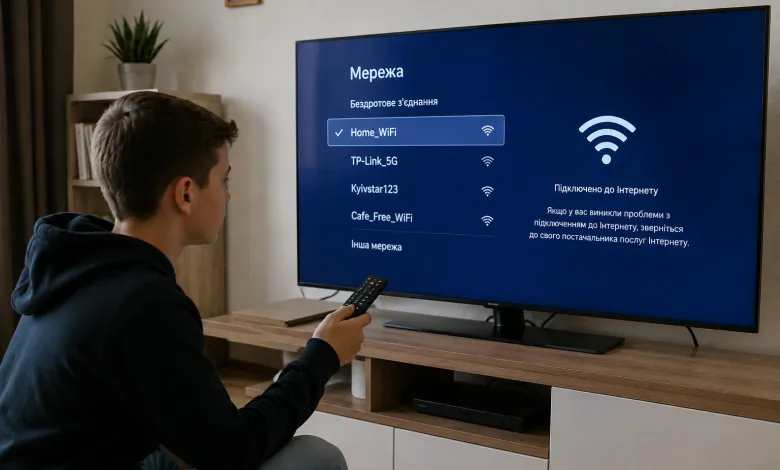
Телевізор не бачить Wi-Fi або не підключається до інтернету: причини й рішення
Увечері сів подивитися серіал — а телевізор не заходить в YouTube і показує помилку мережі. Або щойно переставили роутер, і Smart TV раптом перестав бачити Wi-Fi. Такі ситуації трапляються навіть з новою технікою, і в більшості випадків вирішуються за 10–15 хвилин без виклику майстра.
У цій статті розберемо всі поширені причини, чому тв не бачить мережу або не підключається до інтернету — і що робити в кожному конкретному випадку.
Перший крок: де шукати причину
Перш ніж лізти в налаштування телевізора, варто зрозуміти, де саме виникла проблема. Є три зони: сам телевізор, роутер або інтернет-провайдер.
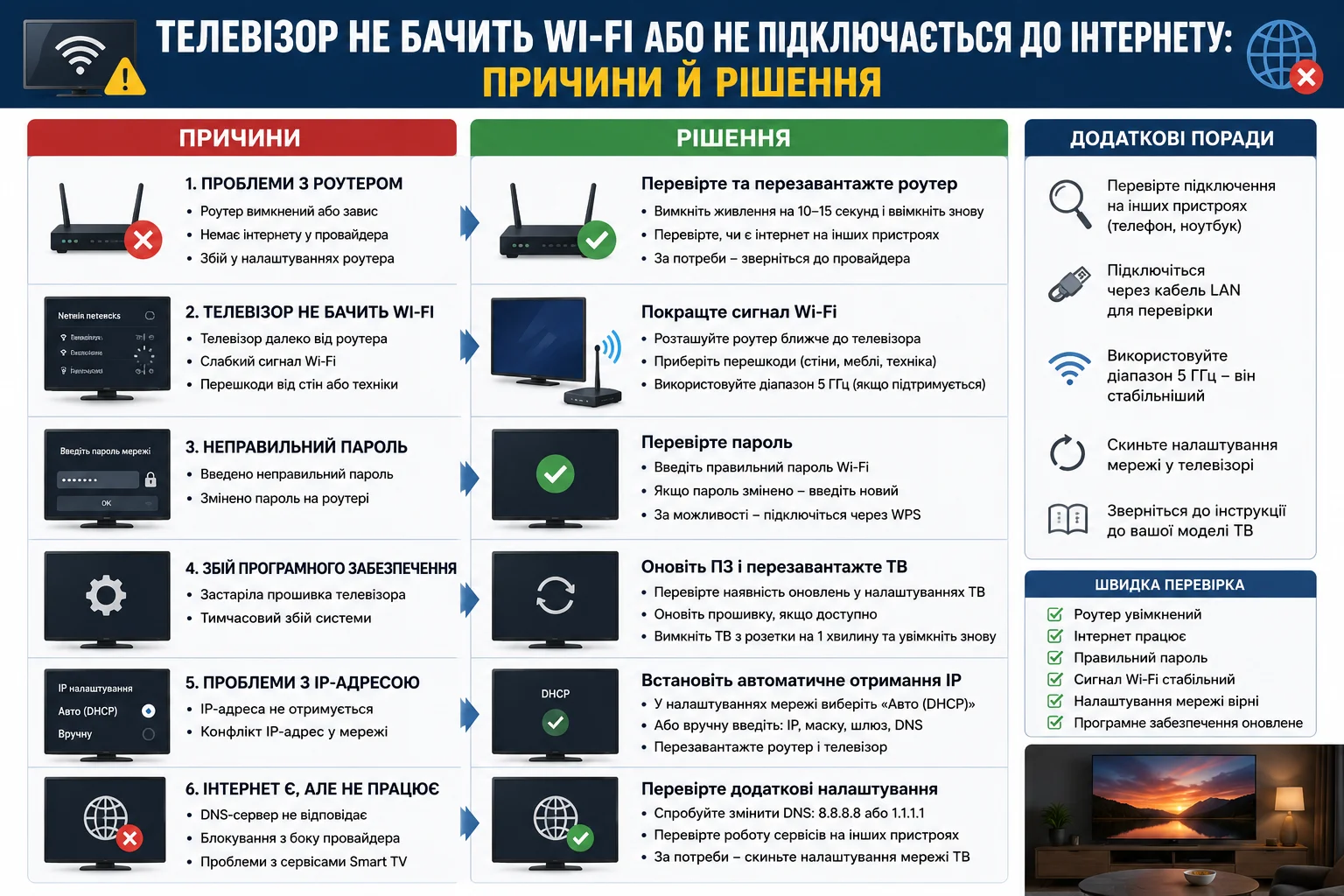
Перевірте інтернет на телефоні або ноутбуці, підключеному до тієї самої Wi-Fi мережі. Якщо там теж не працює — проблема в роутері або у провайдера, а не в телевізорі. Якщо на інших пристроях інтернет є — шукаємо причину в телевізорі або його налаштуваннях.
«Половина проблем з підключенням телевізора до Wi-Fi вирішується перезавантаженням роутера — простіше починати саме з цього.»
Телевізор не бачить Wi-Fi мережу: причини і рішення
Ситуація, коли список Wi-Fi мереж порожній або у ньому немає вашої мережі — одна з найпоширеніших.
Роутер або телевізор потребує перезавантаження
Найпростіше рішення, яке спрацьовує в більшості випадків:
- Вимкніть роутер з розетки на 30 секунд і увімкніть знову.
- Вимкніть телевізор кнопкою на корпусі — не пультом, а саме фізичною кнопкою або витягніть з розетки.
- Зачекайте хвилину і увімкніть телевізор.
- Зайдіть у мережеві налаштування і оновіть список мереж.
У більшості випадків після цього телевізор знову бачить Wi-Fi.
Телевізор не підтримує діапазон 5 ГГц
Сучасні роутери транслюють дві мережі: 2,4 ГГц і 5 ГГц. Багато телевізорів, особливо випущених до 2020 року, підтримують тільки 2,4 ГГц. Якщо ваш роутер роздає тільки 5 ГГц або у вас одна об’єднана мережа — телевізор може її просто не бачити.
Рішення: зайдіть у налаштування роутера і переконайтеся, що мережа 2,4 ГГц увімкнена і має окрему назву. Підключіть телевізор саме до неї.
Мережа прихована або назва транслюється некоректно
Деякі роутери налаштовані так, що не показують назву мережі (SSID) у списку доступних. Телевізор таку мережу не знайде при автоматичному пошуку.
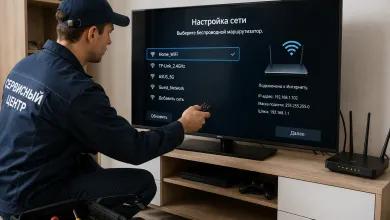
У такому разі підключайтесь вручну: у мережевих налаштуваннях телевізора оберіть «Інша мережа» або «Ввести вручну», введіть точну назву і пароль.
Телевізор бачить Wi-Fi, але не підключається
Інша поширена ситуація: мережа у списку є, пароль вводите правильно — але телевізор видає помилку або нескінченно «думає».
Неправильний пароль або символи в паролі
Переконайтеся, що пароль введено без помилок. Телевізорні клавіатури незручні, і помилитися легко — особливо якщо пароль містить великі літери, цифри і спецсимволи.
Якщо пароль містить емодзі або нестандартні символи — телевізор може їх не підтримувати. Спробуйте тимчасово змінити пароль роутера на простіший, підключитись, а потім повернути старий.
Роутер блокує пристрій або закінчилися адреси DHCP
Роутер роздає IP-адреси пристроям автоматично через протокол DHCP. Якщо до мережі підключено дуже багато пристроїв, або в налаштуваннях роутера виставлено ліміт, нову адресу для телевізора може просто не вистачити.
Рішення: зайдіть у налаштування роутера → DHCP → збільшіть діапазон адрес або перезавантажте роутер, щоб очистити список підключених пристроїв.
Застаріла прошивка телевізора
Виробники регулярно випускають оновлення, які виправляють помилки підключення до Wi-Fi. Якщо телевізор давно не оновлювався — це може бути причиною проблеми.
Перевірте наявність оновлень: Налаштування → Підтримка → Оновлення програмного забезпечення. Якщо інтернет зовсім не працює — завантажте прошивку на флешку з офіційного сайту виробника і встановіть вручну.
Інтернет підключений, але не працює інтернет на телевізорі
Буває і так: телевізор показує статус «Підключено», але YouTube не відкривається, браузер не завантажує сторінки.
Проблема з DNS
DNS — це сервіс, який перетворює адреси сайтів на IP-адреси. Якщо DNS-сервер провайдера не відповідає або заблокований, інтернет на телевізорі не буде працювати, навіть якщо підключення є.
Рішення: змініть DNS вручну в мережевих налаштуваннях телевізора:
- основний DNS: 8.8.8.8 (Google);
- додатковий DNS: 8.8.4.4.
Після збереження налаштувань перезапустіть телевізор і перевірте інтернет.
Телевізор не заходить у YouTube: окрема проблема
Якщо браузер і інші додатки працюють, а YouTube не відкривається — скоріш за все проблема в самому застосунку:
- очистіть кеш YouTube: Налаштування → Додатки → YouTube → Очистити кеш;
- видаліть і перевстановіть застосунок;
- перевірте, чи не застаріла версія застосунку — на старих моделях YouTube може просто перестати підтримуватися.
«Якщо YouTube не працює на старому Smart TV — часто причина не в мережі, а в тому, що виробник більше не оновлює застосунок для цієї моделі.»
Що робити, якщо нічого не допомогло
Якщо перепробували всі способи вище — є ще кілька кроків:
- скиньте мережеві налаштування телевізора до заводських через меню «Налаштування → Мережа → Скинути»;
- спробуйте підключитися через мобільний хотспот з телефону — якщо спрацює, проблема точно в роутері;
- підключіть телевізор кабелем Ethernet — якщо інтернет через кабель працює, але Wi-Fi ні, несправний Wi-Fi модуль у телевізорі;
- зверніться до сервісного центру: несправний Wi-Fi адаптер — апаратна проблема, яку самостійно не вирішити.
Таблиця швидкої діагностики допоможе визначити причину за симптомом:
| Симптом | Найімовірніша причина | Перший крок |
|---|---|---|
| Список мереж порожній | Роутер або Wi-Fi модуль | Перезавантажити роутер і ТВ |
| Мережа є, але не підключається | Пароль, DHCP або діапазон | Перевірити пароль, спробувати 2,4 ГГц |
| Підключено, але немає інтернету | DNS або провайдер | Змінити DNS на 8.8.8.8 |
| Тільки YouTube не працює | Застарілий застосунок | Очистити кеш або перевстановити |
| Кабель працює, Wi-Fi — ні | Несправний Wi-Fi модуль | Сервісний центр |