Як включити телевізор без пульта: 5 перевірених способів для будь-якої моделі
Пульт від телевізора загубився, батарейки сіли, а може він просто перестав працювати — знайома ситуація? Багато людей думають, що без пульта телевізор перетворюється на непотрібну коробку. Але це не так. Практично будь-який телевізор можна включити і навіть керувати ним без дистанційного пульта.
Є кілька перевірених способів вирішити цю проблему. Можна скористатися кнопками на самому телевізорі, підключити смартфон або знайти інші хитрощі. Головне — знати, де шукати ці кнопки і як все налаштувати. Давайте розберемося з усіма варіантами по порядку.
Кнопки на корпусі — перший і найпростіший спосіб
На кожному телевізорі є кнопки керування прямо на корпусі. Це резервний варіант на випадок проблем з пультом. Питання лише в тому, де їх знайти. Розташування залежить від моделі та виробника.
Де зазвичай знаходяться кнопки:
- Знизу по центру або збоку екрана — найчастіше у нових моделях
- На бічній панелі, ліворуч або праворуч
- Ззаду справа або в центрі
- На нижній частині корпусу
Старі телевізори мають повноцінну панель з купою окремих кнопок. Сучасні моделі часто обмежуються одним джойстиком або 3-5 кнопками. Цього цілком достатньо для базового керування.
| Бренд ТВ | Типове розташування кнопок | Тип керування |
|---|---|---|
| Samsung | Знизу по центру (під логотипом) або праворуч ззаду | Одинарна кнопка-джойстик |
| LG | Під нижньою панеллю по центру | Кнопка-джойстик або сенсор |
| Sony Bravia | Ззаду зліва або безпосередньо під логотипом | Три фізичні кнопки (Power, Vol, Ch) |
| Philips / Sharp | На задній панелі (часто збоку) | Кнопка-джойстик (натискання — Ок) |
Як включити Samsung без пульта
З телевізорами Samsung все досить стандартно. Кнопка живлення або джойстик зазвичай знаходиться ззаду справа або знизу по центру. У новіших моделях є один джойстик, який виконує всі функції.
Що робити для включення:
- Знайдіть джойстик або кнопку на корпусі
- Натисніть один раз — телевізор включиться
- Коротке натискання — переміщення по меню
- Довге натискання — відкриється головне меню
- Короткі натискання — вибір потрібної опції
Джойстик у Samsung — справді зручна штука. Рухаєте його вгору-вниз — змінюється гучність. Вліво-вправо — перемикаються канали. Натискаєте — відкривається меню. Все інтуїтивно зрозуміло навіть без інструкції.
Телевізори LG — свої особливості
У LG кнопки частіше розташовані знизу по центру, під логотипом компанії. Іноді їх ховають ззаду. Залежно від серії це може бути блок кнопок або один центральний джойстик.
Основні функції кнопок:
- Центральна кнопка — включення та підтвердження вибору
- Бічні кнопки або рух джойстика — пересування по меню
- Утримання — швидке меню налаштувань
- Подвійне натискання — список джерел сигналу
Smart TV від LG особливо зручні. Через фізичні кнопки можна отримати доступ до всієї операційної системи webOS. Це означає, що можна запускати додатки, налаштовувати інтернет і змінювати параметри зображення без пульта.
Старі моделі — найпростіший варіант
Зі старими телевізорами взагалі все просто. У них зазвичай є повноцінна панель кнопок спереду збоку або знизу. Кожна кнопка має свою функцію, все підписано і зрозуміло.
Чому зі старими телевізорами легше:
- Кожна кнопка підписана і виконує одну функцію
- Немає складних меню з багатьма рівнями
- Механічні кнопки з чітким натисканням
- Все працює без зайвих заморочок
У дуже старих моделях замість кнопок були обертові регулятори. Один крутили для гучності, другий — для перемикання каналів. Просто, надійно і нічого не зламається.
 Швидке включення — коли немає часу
 Швидке включення — коли немає часу
Іноді потрібно швидко включити телевізор і не розбиратися з усіма налаштуваннями. Для цього достатньо знайти кнопку живлення та базове меню.
Що можна зробити через кнопки на корпусі:
- Утримуйте кнопку Power 1-2 секунди для включення
- Довго натисніть центральну кнопку для виклику меню
- Короткі натискання для пересування по пунктах
- Центральна кнопка підтверджує вибір
- Утримання або повернення назад закриває меню
Більшість сучасних телевізорів показують спрощене меню при роботі з кнопками. Там є все необхідне: вибір джерела сигналу (HDMI, USB, антена), регулювання гучності, вимкнення та основні налаштування.
Смартфон замість пульта — зручно і сучасно
Телефон можна перетворити на повноцінний пульт для телевізора. Більшість виробників випустили спеціальні додатки, які працюють навіть краще за звичайні пульти.
Які додатки завантажити:
- Samsung SmartThings — для телевізорів Samsung
- LG ThinQ — для моделей LG
- Android TV Remote Control — для Android TV
- Універсальні варіанти — AnyMote, Peel Smart Remote, SURE Universal Remote
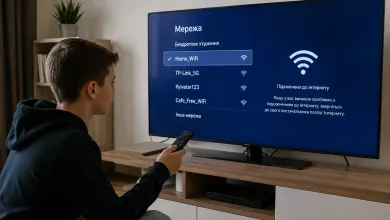
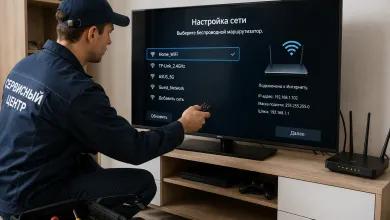
Налаштування просте. Встановіть додаток, підключіть телефон і телевізор до одного Wi-Fi. Запустіть пошук пристроїв у додатку та підтвердіть з’єднання. Деякі телевізори попросять ввести PIN-код, який висвітлиться на екрані.
Інші способи керування Smart TV
Окрім смартфона є й інші варіанти. Наприклад, можна підключити бездротову клавіатуру та мишу через USB або Bluetooth. Це особливо зручно для Android TV — навігація стає такою ж простою, як на комп’ютері.
Що ще можна використати:
- Голосові асистенти — Google Assistant або Amazon Alexa
- HDMI-CEC — керування через приставку чи плеєр
- Універсальний пульт з інфрачервоним портом
- Веб-інтерфейс через браузер на комп’ютері
HDMI-CEC — це корисна штука. Коли вмикаєте PlayStation або приставку, телевізор включається автоматично і переключається на потрібне джерело. Тільки не забудьте активувати цю функцію в налаштуваннях обох пристроїв.
Поради для безпроблемного користування
Краще підготуватися заздалегідь, ніж шукати рішення в останній момент. Кілька простих кроків допоможуть уникнути ситуації, коли телевізор не включається через проблеми з пультом.
Що варто зробити наперед:
- Тримати запасні батарейки в доступному місці
- Встановити додаток для керування на телефон прямо зараз
- Позначити наклейкою, де знаходяться кнопки на корпусі
- Перевірити, чи працює HDMI-CEC у налаштуваннях
- Купити універсальний пульт як запасний варіант
- Час від часу перевіряти батарейки в пульті
Універсальні пульти — хороша інвестиція. Один пульт може керувати і телевізором, і приставкою, і аудіосистемою. Це зручно і завжди є резервний варіант.
Коли щось йде не так
Іноді виникають технічні проблеми. Кнопки не працюють, телефон не знаходить телевізор або щось ще. Не панікуйте — більшість проблем вирішуються за пару хвилин.
Типові проблеми та їх рішення:
- Кнопки не реагують — можливо, активоване блокування або треба перезавантажити телевізор
- Телефон не бачить телевізор — перевірте, чи обидва підключені до одного Wi-Fi
- HDMI-CEC не працює — увімкніть функцію в налаштуваннях телевізора і підключеного пристрою
- Голосовий помічник не з’єднується — оновіть прошивку телевізора
Якщо кнопки на телевізорі зламалися механічно, доведеться звертатися в сервіс. Але це рідкість. У 99% випадків можна знайти альтернативний спосіб керування телевізором без ремонту.
Головне — не варто одразу здаватися, якщо пульт не працює. Сучасні телевізори дають безліч варіантів керування. Фізичні кнопки, смартфон, клавіатура, голосові команди — вибирайте те, що зручніше. І не забувайте про профілактику: запасні батарейки та встановлений додаток на телефоні рятують у найнесподіваніших ситуаціях.