Как включить телевизор без пульта: 5 проверенных способов для любой модели
Пульт от телевизора потерялся, батарейки сели, а может, он просто перестал работать — знакомая ситуация? Многие люди думают, что без пульта телевизор превращается в бесполезную коробку. Но это не так. Практически любой телевизор можно включить и даже управлять им без пульта дистанционного управления.
Есть несколько проверенных способов решить эту проблему. Можно воспользоваться кнопками на самом телевизоре, подключить смартфон или найти другие хитрости. Главное — знать, где искать эти кнопки и как всё настроить. Давайте разберёмся со всеми вариантами по порядку.
Кнопки на корпусе — первый и самый простой способ
На каждом телевизоре есть кнопки управления прямо на корпусе. Это запасной вариант на случай неполадок с пультом. Вопрос лишь в том, где их найти. Их расположение зависит от модели и производителя.
Где обычно находятся кнопки:
- Внизу по центру или сбоку экрана — чаще всего в новых моделях
- На боковой панели, слева или справа
- Сзади справа или по центру
- На нижней части корпуса
Старые телевизоры оснащены полноценной панелью с множеством отдельных кнопок. Современные модели часто ограничиваются одним джойстиком или 3–5 кнопками. Этого вполне достаточно для базового управления.
| Бренд ТВ | Типовое расположение кнопок | Тип управления |
|---|---|---|
| Самсунг | Внизу по центру (под логотипом) или справа сзади | Одиночная кнопка-джойстик |
| LG | Под нижней панелью по центру | Кнопка-джойстик или сенсор |
| Sony Bravia | Сзади слева или непосредственно под логотипом | Три физические кнопки (Power, Vol, Ch) |
| Philips / Sharp | На задней панели (часто сбоку) | Кнопка-джойстик (нажатие — ОК) |
Как включить Samsung без пульта
С телевизорами Samsung всё довольно стандартно. Кнопка питания или джойстик обычно находится сзади справа или внизу по центру. В более новых моделях есть один джойстик, который выполняет все функции.
Что нужно сделать для включения:
- Найдите джойстик или кнопку на корпусе
- Нажмите один раз — телевизор включится
- Кратковременное нажатие — перемещение по меню
- Длительное нажатие — откроется главное меню
- Короткие нажатия — выбор нужной опции
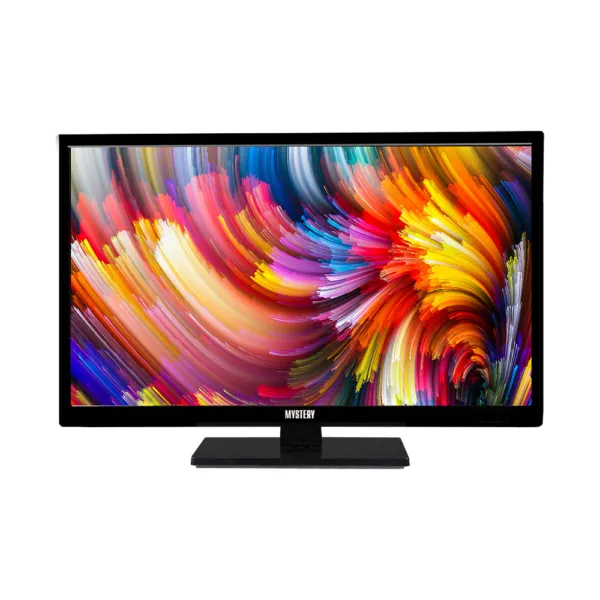
Джойстик в Samsung — действительно удобная штука. Двигаете его вверх-вниз — меняется громкость. Влево-вправо — переключаются каналы. Нажимаете — открывается меню. Всё интуитивно понятно даже без инструкции.
Телевизоры LG — их особенности
В устройствах LG кнопки чаще всего расположены внизу по центру, под логотипом компании. Иногда их скрывают сзади. В зависимости от серии это может быть блок кнопок или один центральный джойстик.
Основные функции кнопок:
- Центральная кнопка — включение и подтверждение выбора
- Боковые кнопки или движение джойстика — перемещение по меню
- «Настройки» — быстрое меню настроек
- Двойное нажатие — список источников сигнала
Smart TV от LG особенно удобны. С помощью физических кнопок можно получить доступ ко всей операционной системе webOS. Это означает, что можно запускать приложения, настраивать интернет и изменять параметры изображения без пульта.
Старые модели — самый простой вариант
Со старыми телевизорами вообще всё просто. У них обычно есть полноценная панель кнопок спереди, сбоку или снизу. Каждая кнопка выполняет свою функцию, всё подписано и понятно.
Почему со старыми телевизорами проще:
- Каждая кнопка имеет подпись и выполняет одну функцию
- Нет сложных меню с множеством уровней
- Механические кнопки с четким нажатием
- Всё работает без лишних хлопот
В очень старых моделях вместо кнопок были поворотные регуляторы. Один крутили для регулировки громкости, второй — для переключения каналов. Просто, надежно и ничего не сломается.
 Быстрое включение — когда нет времени
 Быстрое включение — когда нет времени
Иногда нужно быстро включить телевизор и не возиться со всеми настройками. Для этого достаточно найти кнопку питания и базовое меню.
Что можно сделать с помощью кнопок на корпусе:
- Удерживайте кнопку Power в течение 1–2 секунд, чтобы включить устройство
- Нажмите и удерживайте центральную кнопку, чтобы вызвать меню
- Короткие нажатия для перехода между пунктами
- Центральная кнопка подтверждает выбор
- Нажатие кнопки «Сохранить» или «Назад» закрывает меню
Большинство современных телевизоров отображают упрощённое меню при управлении с помощью кнопок. В нём есть всё необходимое: выбор источника сигнала (HDMI, USB, антенна), регулировка громкости, выключение и основные настройки.
Смартфон вместо пульта — удобно и современно
Телефон можно превратить в полноценный пульт для телевизора. Большинство производителей выпустили специальные приложения, которые работают даже лучше, чем обычные пульты.
Какие приложения скачать:
- Samsung SmartThings — для телевизоров Samsung
- LG ThinQ — для моделей LG
- Android TV Remote Control — для Android TV
- Универсальные варианты — AnyMote, Peel Smart Remote, SURE Universal Remote
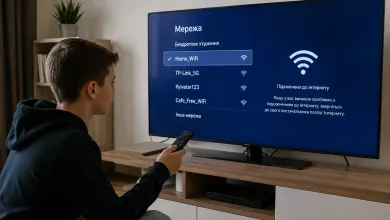
Настройка проста. Установите приложение, подключите телефон и телевизор к одной сети Wi-Fi. Запустите поиск устройств в приложении и подтвердите соединение. Некоторые телевизоры попросят ввести PIN-код, который отобразится на экране.
Другие способы управления Smart TV
Помимо смартфона есть и другие варианты. Например, можно подключить беспроводную клавиатуру и мышь через USB или Bluetooth. Это особенно удобно для Android TV — навигация становится такой же простой, как на компьютере.
Что ещё можно использовать:
- Голосовые помощники — Google Assistant или Amazon Alexa
- HDMI-CEC — управление через приставку или плеер
- Универсальный пульт с инфракрасным портом
- Веб-интерфейс через браузер на компьютере
HDMI-CEC — это полезная функция. Когда вы включаете PlayStation или приставку, телевизор включается автоматически и переключается на нужный источник сигнала. Только не забудьте активировать эту функцию в настройках обоих устройств.
Советы по беспроблемному использованию
Лучше подготовиться заранее, чем искать решение в последний момент. Несколько простых шагов помогут избежать ситуации, когда телевизор не включается из-за проблем с пультом.
Что следует сделать заранее:
- Хранить запасные батарейки в доступном месте
- Установите приложение для управления на телефон прямо сейчас
- Пометить наклейкой, где находятся кнопки на корпусе
- Проверить, работает ли HDMI-CEC в настройках
- Купить универсальный пульт в качестве запасного варианта
- Время от времени проверяйте батарейки в пульте
Универсальные пульты — хорошая инвестиция. Один пульт может управлять и телевизором, и приставкой, и аудиосистемой. Это удобно, и всегда есть запасной вариант.
Когда что-то идет не так
Иногда возникают технические проблемы. Кнопки не работают, телефон не находит телевизор или что-то ещё. Не паникуйте — большинство проблем решается за пару минут.
Типичные проблемы и их решения:
- Кнопки не реагируют — возможно, включена блокировка или нужно перезагрузить телевизор
- Телефон не обнаруживает телевизор — проверьте, подключены ли оба устройства к одной сети Wi-Fi
- HDMI-CEC не работает — включите эту функцию в настройках телевизора и подключенного устройства
- Голосовой помощник не подключается — обновите прошивку телевизора
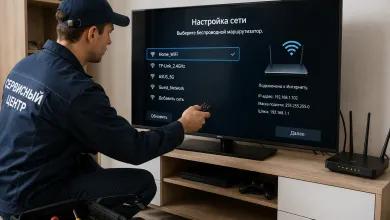
Если кнопки на телевизоре сломались механически, придётся обращаться в сервис. Но это редкость. В 99% случаях можно найти альтернативный способ управления телевизором без ремонта.
Главное — не стоит сразу сдаваться, если пульт не работает. Современные телевизоры предлагают множество способов управления. Физические кнопки, смартфон, клавиатура, голосовые команды — выбирайте то, что удобнее. И не забывайте о профилактике: запасные батарейки и установленное приложение на телефоне спасают в самых неожиданных ситуациях.