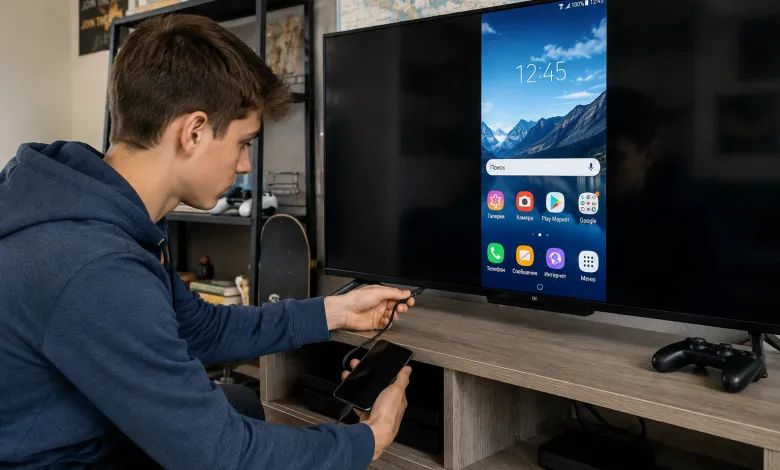
Как подключить телефон к телевизору: HDMI, USB, Wi-Fi и Screen Mirroring
Хочется посмотреть фильм с телефона на большом экране, но не понимаешь, как это сделать без лишних хлопот. На самом деле подключить телефон к телевизору несложно — главное, знать, какой способ подходит для вашего устройства и что именно вам нужно от этого подключения.
В этой статье мы рассмотрим все актуальные способы: через кабель HDMI, USB, а также по беспроводной связи через Wi-Fi и Screen Mirroring — для Android и iPhone отдельно.
Как лучше подключить телефон к телевизору
Прежде чем выбирать способ, стоит понять, что вам нужно. Для просмотра фильмов и игр на большом экране с минимальной задержкой — оптимален HDMI. Если хочется посмотреть фото или видео без кабелей — подойдет Wi-Fi или Screen Mirroring. USB удобен, когда нужно воспроизвести конкретные файлы из памяти телефона.
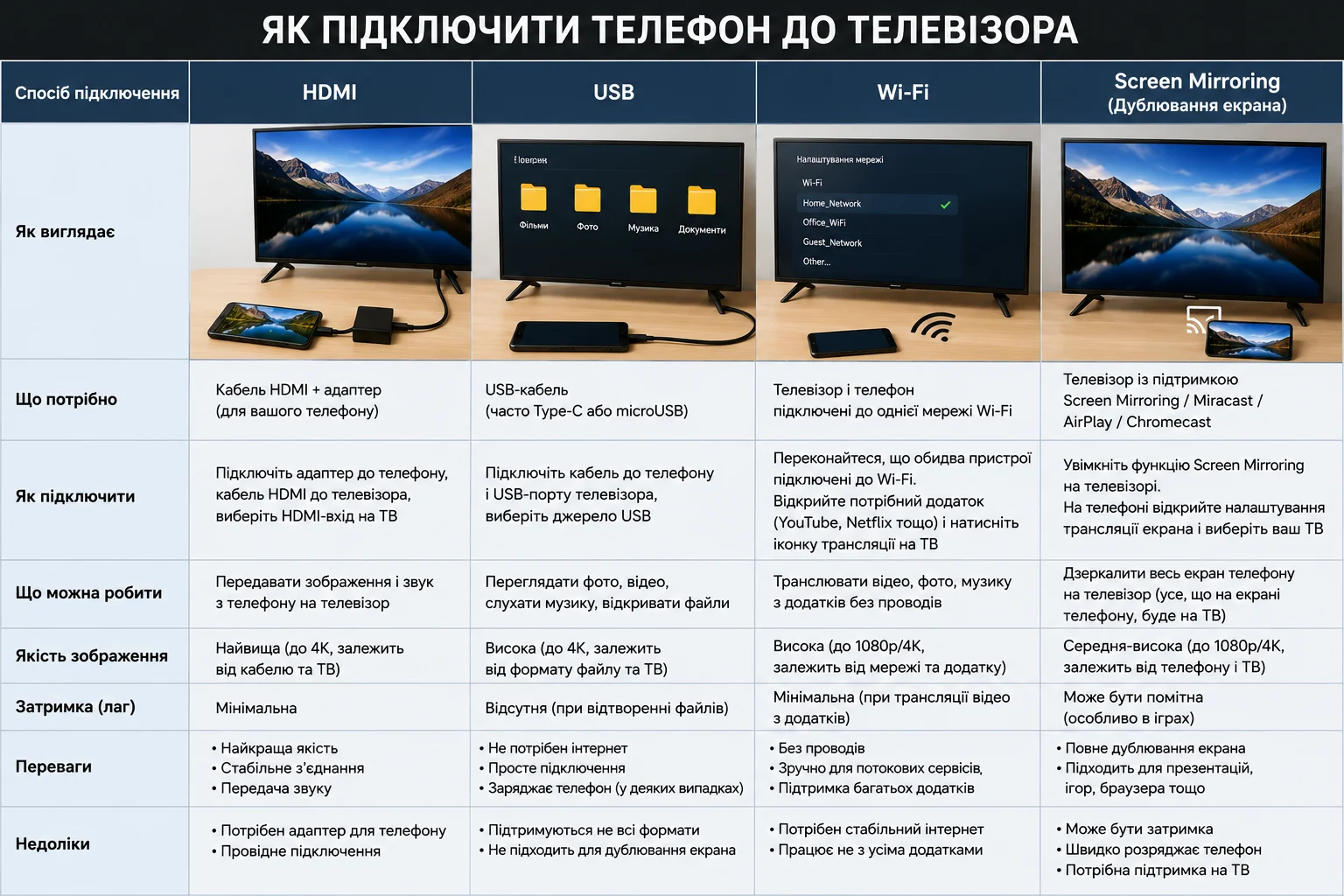
Сравнительная таблица способов подключения:
| Способ | Тип | Задержка | Для чего подходит |
|---|---|---|---|
| HDMI (адаптер) | Проводной | минимальная | Фильмы, игры, презентации |
| USB | Проводной | низкая | Просмотр файлов |
| Wi-Fi / Miracast | Беспроводной | умеренная | Дублирование экрана |
| AirPlay | Беспроводной | умеренная | iPhone → Smart TV |
| Chromecast | Беспроводной | низкая | Потоковое видео |
«Правильный способ подключения — это тот, который подходит именно вашим устройствам и вашему сценарию использования.»
Как подключить телефон к телевизору через HDMI
HDMI — самый надежный и качественный способ. Изображение стабильное, без задержек, поддерживает разрешение до 4K.
У телефона нет встроенного разъема HDMI, поэтому потребуется адаптер:
- для Android с USB-C — адаптер USB-C → HDMI;
- для старых устройств Android с разъемом Micro-USB — кабель MHL или SlimPort;
- для iPhone — оригинальный Lightning Digital AV Adapter.
Пошаговая инструкция
- Подключите адаптер к телефону.
- Подключите адаптер к HDMI-порту телевизора с помощью кабеля.
- На телевизоре выберите источник сигнала — тот HDMI-вход, к которому подключен кабель.
- Изображение с телефона появится на экране автоматически.
Если изображение не появилось — проверьте, поддерживает ли ваш смартфон вывод видео через USB-C (функция DisplayPort Alt Mode). Не все телефоны поддерживают эту функцию, даже если разъем внешне выглядит одинаково.
Как подключить телефон к телевизору через USB
USB — простой способ просмотра фотографий, видео и документов непосредственно из памяти телефона. Но важно: через USB вы не сможете дублировать экран, а получите лишь доступ к файлам.
- Подключите телефон к USB-порту телевизора с помощью обычного кабеля.
- На телефоне появится запрос — выберите режим «Передача файлов» (MTP).
- На телевизоре откройте меню «Источник» или «Media» и выберите USB.
- Найдите нужный файл в файловом менеджере телевизора.
Если телевизор не распознает телефон — проверьте кабель, попробуйте переключить режим подключения с MTP на PTP или перезагрузите оба устройства. Некоторые телевизоры поддерживают только определённые форматы видео — MP4 и AVI обычно воспроизводятся без проблем.
Дублирование экрана на телевизоре через Wi-Fi: Screen Mirroring и Miracast
Screen Mirroring, или дублирование экрана, — это беспроводная передача изображения с телефона на телевизор в режиме реального времени. Все, что происходит на экране смартфона, сразу отображается на телевизоре.
На Android эта технология называется Miracast или Wi-Fi Direct. Большинство Smart TV от Samsung, LG, Sony и Hisense поддерживают её по умолчанию.
Screen Mirroring на Android
- На телевизоре откройте настройки и найдите Screen Mirroring, Miracast или Wi-Fi Direct — в зависимости от производителя.
- На телефоне откройте «Настройки» → «Подключения» → «Screen Mirroring» или «Трансляция».
- Найдите в списке свой телевизор и нажмите на него.
- Через несколько секунд экран телефона появится на экране телевизора.
На телефонах Samsung эта функция может называться Smart View, а на Xiaomi — Wireless Projection.
AirPlay для iPhone
iPhone использует собственную технологию — AirPlay. Она работает на Smart TV с поддержкой AirPlay 2 (большинство новых моделей Samsung, LG, Sony) или через приставку Apple TV.
- Убедитесь, что iPhone и телевизор подключены к одной сети Wi-Fi.
- Откройте «Центр управления» на iPhone (проведите пальцем из правого верхнего угла).
- Нажмите «Дублирование экрана» или AirPlay.
- Выберите свой телевизор из списка устройств.
«Беспроводное подключение дает свободу передвижения по комнате, но требует стабильного Wi-Fi — иначе изображение будет дергаться.»
Chromecast и Google Cast: потоковая передача без дублирования
Chromecast — это немного другой подход. Телефон не дублирует экран, а отправляет телевизору команду воспроизводить конкретный контент самостоятельно. Это означает, что смартфон можно использовать для других задач, пока на телевизоре идет видео.
Для этого способа потребуется приставка Chromecast, подключенная к HDMI-порту, или Smart TV со встроенной поддержкой Google Cast.
Настройки:
- установите приложение Google Home на телефоне;
- подключите Chromecast и телефон к одной сети Wi-Fi;
- в поддерживаемых приложениях (YouTube, Netflix) нажмите значок Cast и выберите телевизор.
Что делать, если телефон не подключается к телевизору
Наиболее распространенные проблемы и решения:
- телевизор не распознает телефон через USB — попробуйте другой кабель, переключите режим с MTP на PTP, перезагрузите устройства;
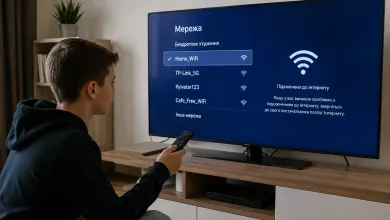
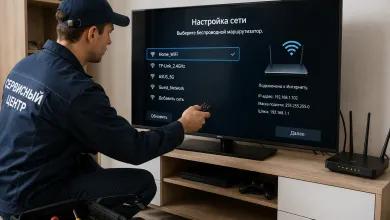
- Screen Mirroring не находит телевизор — проверьте, подключены ли оба устройства к одной сети Wi-Fi, обновите прошивку;
- изображение есть, но нет звука — проверьте настройки звука на телевизоре, убедитесь, что выбран правильный аудиовыход;
- Видео через HDMI не отображается — проверьте, поддерживает ли ваш телефон режим DisplayPort Alt Mode, попробуйте использовать другой адаптер.
Для игр и презентаций с минимальной задержкой всегда выбирайте HDMI. Wi-Fi и Miracast удобны для повседневного просмотра, но имеют небольшую задержку — она заметна во время игр, но не мешает при просмотре видео.